Mengetahui Kondisi Jalan Raya Macet dan Lancar Dengan Google Maps

Bagaimana Mengetahui Kondisi Jalan Raya Macet dan Lancar Lewat Internet - Diera Teknologi yang semakin canggih ini kita dapat mengetahui informasi keadaan lalu lintas jalan raya dengan menggunakan sebuah Peta Digital. Kondisi saat ini kendaraan baik mobil atau sepeda motor semakin lama semakin bertambah setiap tahunnya, tentunya dengan kondisi seperti itu harus diimbangi dengan pembangunan infrastruktur  guna mengurangi kemacetan yang semakin lama semakin parah. Pada saat libur panjang seperti hari lebaran mudik, tahun baru, libur sekolah kondisi jalan tidak seperti biasanya, padatnya kondisi jalan dengan banyaknya kendaraan biasanya akan menimbulkan kemacetan panjang. Kondisi seperti itu tentunya hal yang tidak dinginkan bagi pengguna jalan raya karena akan membuang waktu di jalan. Pada tahun 1 Juli 2015 bagi pengguna kendaraan baik mobil atau motor dan pemilik smartphone sekarang dapat mengetahui kondisi jalan raya dengan mengakses informasi kemacetan secara langsung atau real time melalui aplikasi Google Maps.

Cara Menggunakan Google Maps Sebagai Informasi Kemacetan Jalan Raya


Aplikasi Google Maps merupakan sebuah peta digital yang saat ini sudah sangat berkembang dan sudah puluhan juta orang menggunakannya lewat smartphone atau PC laptop hanya untuk mengetahui informasi yang disajikan di Maps. Banyak fitur yang tersedia di aplikasi Google Maps seperti mengetahui alamat dari sebuah jalan, Restoran, Stasiun kereta, Bandara udara, Hotel, Batas Negara dan Masih banyak lagi. Salah satu fitur yang sangat menarik menurut saya adalah mengetahui informasi kondisi jalan raya secara langsung saat anda sedang melakukan perjalanan menggunakan kendaraan . Lewat sebuah aplikasi dari Google Maps  informasi kondisi jalan data diketahui secara update to date. Aplikasi Google Maps dapat anda unduh di smartphone anda secara gtratis, untuk pengguna handphone android aplikasi Maps sudah tersedia tanpa perlu anda di instal. Sebelum anda menggunakan aplikasi google maps ada beberapa informasi yang perlu anda ketahui saat membaca dan memahami sebuah Peta Digital Google Maps. Berikut dibawah ini penjelasan singkat yang saya rangkum dari aplikasi maps.


Memahami dan Membaca Warna Jalan Raya dari Aplikasi Google Maps


Agar aplikasi Google Maps berjalan dengan baik di handphone anda, Maka yang perlu anda lakukan hanyalah mengaktifkan GPS dan koneksi internet. Selanjutnya buka aplikasi google maps di handphone dan pilih menu lalulintas. Tunggu beberapa saat sampai GPS mengetahui lokasi anda. Berikutnya perhatikan peta jalan dan warna jalan yang ingin anda lalui. Berikut dibawah ini petunjuk warna jalan yang perlu anda pahami.
  1. Warna Hijau : Kondisi kendaraan di jalan raya bisa dibilang lancar tidak ada kemacetan, Anda bisa dapat bepergian dengan kondisi lancar cepat tanpa ada hambatan, Biasanya Petunjuk warna hijau sering ada di jalan Tol yang panjang.
  2. Warna Orange : Kondisi kendaraan di jalan raya bisa dibilang Cukup lancar tidak ada kemacetan, Anda bisa dapat bepergian dengan kondisi Cukup lancar. Biasanya warna Orange sering ada dinggiran kota sebelum memasuki kabupaten.
  3. Warna Merah Muda : Kondisi kendaraan di jalan raya bisa dibilang pelan. Untuk warna Merah Muda sering ada saat perjalanan akan memasuki sebuah kota atau provonsi. Biasanya jalan ada rambu rambu lalu lintas, Memasuki Pusat Oleh - Oleh atau Pasar yang sedang ramai, Perbaikan Jalan dll.

  4. Warna Merah Tua : Kondisi kendaraan di jalan raya bisa dibilang sangat pelan. Untuk yang satu ini anda bisa menggunkan  jalur alternatif dengan mencarinya di Google Maps untuk menghindari kemacetan di jalan.
Dari penjelasan saya diatas ini semoga informasi yang saya rangkum dapat menghindari anda dari kemacepatan di jalan raya. Tentunya semua pengemudi kendaraan menginginkan perjalanannya cepat sampai tujuan dengan selamat dan tepat waktu. Demikian yang bisa share tentang mengetahui kondisi jalan dengan menggunakan aplikasi Google Maps.

Kumpulan Software Dan Fungsinya

software aplikasi

Kumpulan Software dan Fungsinya - berbagai macam jenis software komputer dan handhpone sekaligus fungsi-fungsinya, anda tepat sekali mengunjungi blog Blogger Commando98 yang kali ini menyajikan macam-macam atau jenis-jenis software komputer dan handhpone smartphone android sekaligus kegunan fungsinya. 

Software Komputer dan Fungsinya


Adobe Photoshop = Editing, desaign gambar/foto
CorelDraw = Mendiesaign gambar/tulisan
Picasa = Editing foto
Macromedia Flash = Membuat gambar animasi flash
Dreamweaver = Membuat website/ blog, Editing Script
Adobe Reader = Membaca dan menulis ebook digital berformat Pdf
Photoscape = untuk pengeditan foto
Mozilla Firefox = untuk browser internet
Google Crome = untuk browser internet
Eset Nod32 = software anti virus
Avg = Software antivirus 
Microsoft Office ( Word,Excell,Power Point,Accsess,Outlook) = Aplikasi perkantoran untuk menulis surat/teks, Rumus Kalkulus, Presentasi, Database, email dsb
Quicktime = software untuk memutar file quicktime
CCleaner = Membersihkan sisa ricent file/software yang sudah terhapus
Nero = untuk burning CD/DVD
Winrar/WinZip= Kompress/membuka file rar dan zip
Winamp = untuk memutar musik/lagu
Adobe Flash Player = Menampilkan gambar/video flash dari browser
K-Lite Codec Pack = untuk memutar file video
IDM (Internet Download Manager) = Tools untuk mendownload file dari internet
Macromedia Flash Player = software pemutar file-file flash
PDF Password Remover = untuk menghilangkan password file
pdf yang diproteksi
ACDSee Photo Manager = untuk pengaturan foto digital
TuneUp Utilities = Tools mempercepat kinerja komputer
Autocad = untuk mendisain gambar konstruksi
Magic ISO Maker = membuat file iso yang digunakan untuk
virtual drive dan membuka file format iso
WinRAR Cracker = untuk meng-crack winrar
Folder Lock = untuk mengunci folder / direktori
PowerDVD = untuk memutar video


Software Aplikasi Handphone Smartphone Android dan Fungsinya


Dropbox - Media penyimpanan file/data
File Manager - Aplikasi ini fungsinya untuk mengatur memori internal dan eksternal (SD Card)
Instagram - Aplikasi share photo yang paling populer saat ini.
WhatsApp, Kakaotalk, WeChat, Line dan BBM - Aplikasi messenger dan Video Call paling populer di smartphone.
Battery Saver - Menghemat penggunaan batre pada smartphone
Go Launcher - Membuat tampilan/tombol navigasi lebih cantik pada smartphon
Camera 360 - Aplikasi edit gambar/photo terpopuler saat ini
PDF Builder - Aplikasi edit/convert/marger file PDF
Jota teks Editor - Aplikasi edit/tulis teks HTML
Root Explorer - Aplikasi file manager untuk root dan membuka semua file di handphone.
Opera Mini Web Browser - Browser dengan teknologi kompres menghemat biaya layanan.
MyBackup Proo - Aplikasi Backup hp android
Network Booster - Aplikasi untuk refresh signal mempercepat koneksi internet
Loader Droid - Aplikasi download file internet di hp android

Cara Menghubungkan Email Gmail Dengan Microsoft Office Outlook

Outlook dan Gamail
Pada kesempatan kali ini saya akan berbagi tips Cara Menghubungkan Email Gmail Dengan Outlook. Google Gmail menyediakan fasilitas POP ( Post Office Protocol) bagi pemilik akun Email Gmail yang berfungsi sebagai penghubung software mail client local untuk dapat menerima dan mengirim e-mail tanpa harus membuka browser untuk membuka Gmail. Sedangkan Aplikasi Outlook sendiri menurut saya salah satu software yang sangat membantu memberikan notifikasi email masuk tanpa perlu membuka browser. Banyak perusahan besar seperti Bank menggunakan fasilitas Microsoft Office Outlook untuk menerima email masuk atau mengirim email keluar. Alasanya menggunakan MS Outlook karena aktifitas dalam bekerja di depan komputer, Orang bekerja di depan komputer tentunya tidak memikirkan satu hal seperti melihat email terus menerus tapi terkadang mereka bekerja dengan aplikasi kantor yang lain. Menghubungkan Server Email dengan Outlook menjadi salah satu pilihan yang sangat membantu akses email lebih lebih cepat dan pastinya tidak menggangu pekerjaan yang lain. Misal saat anda menggunakan Microsoft Word / Aplikasi Kantor dan saat itu ada email yang masuk maka Aplikasi Outlook notifikasi di pojok kanan bawah monitor kumputer lengkap dengan nama pengirim dan subjek email yang masuk. Kalau isi pesan atau pengirimnya dari orang yang penting makan tentunya sangat membantu notifikasi email tersebut langsung bisa dibalas email tersebut tanpa perlu membuka browser. Nah bagaimana cara menggubungkan Gmail dan Outlook berikut dibawah ini penjelasan singkatnya.


Cara Setting Email Gamail di Microsoft Office Outlook


  1. Setting terlebih dahulu akun Gmail dengan cara :  Login ke akun gmail --> Pilih icon Grigi disebelah pojok kanan atas --> Pilih Setelan ( Lihat Gambar dibawah ini ).
    icon Grigi
  2. Pada halaman setelan --> pilih penerusan dan POP/MAP --> Aktifkan POP untuk semua email (termasuk email yang telah diunduh) / Aktifkan POP untuk email yang tiba dari sekarang dan Aktifkan IMAP ( Lihat Gambar dibawah ini ). 
    POP/MAP Gamail
  3. Setelah anda aktifkan semua yang diatas selanjutnya membuat sandi aplikasi tujuannya adalah memberikan izin bagi aplikasi atau perangkat untuk mengakses Akun Google Anda. Silahkan Kunjungi Halaman Sandi Aplikasi. dihalaman sandi aplikasi ini Pilih Email dan Pilih Lainnya ketikan Outlook - home klik buat. Disi ini anda akan mendapatkan password untuk digunakan di Aplikasi Outlook Silahkan simpan Password tersebut dengan aman dan jikan sudah tidak terpakai tinggal dicabut aja ( Lihat Gambar dibawah ini ). 
    Sandi Aplikasi Outlook


Cara Setting POP3 Mail Client Gmail Untuk Outlook 

Setelah langkah diatas anda selesai lakukan sekarang langkah berikutnya setting aplikasi Outlook
  1. Buka Microsoft Office Outlook disini saya menggunakan MS Office 2007 dan karena MS Outtlook saya sudah terbuka langsung pilih Menu Tools dan pilih Akun Setting ( Lihat Gambar dibawah ini ). 
    Outlook
  2. Pada halaman Account Seting Outlook Pilih Tab Email --> New .
    Seting Outlook
  3. Di halaman ini anda harus mengisi configurasi email gmail di outlook. Pilih "Microsoft Exchange, POP 3, IMAP or HTTP" klik next Centang "Manual Configure Server Settings or Additional  Server Types" klik next silahkan diisi E-mail Setting 
    User Information
    Your Name : disi dengan nama anda
    E-mail Address : isi dengan email Gmail anda
    Server Information
    Account Type : pilih POP3
    Incoming mail server : pop.gmail.com
    Outgoing mail server (SMTP) : smtp.gmail.com
    Logon Information
    User Name : isi dengan user Gmail anda
    Password : isi dengan password Gmail anda
    Silahkan Test Account Settings tersebut
    Password : isi dengan password Gmail anda
    Microsoft Exchange, POP 3, IMAP or HTTP
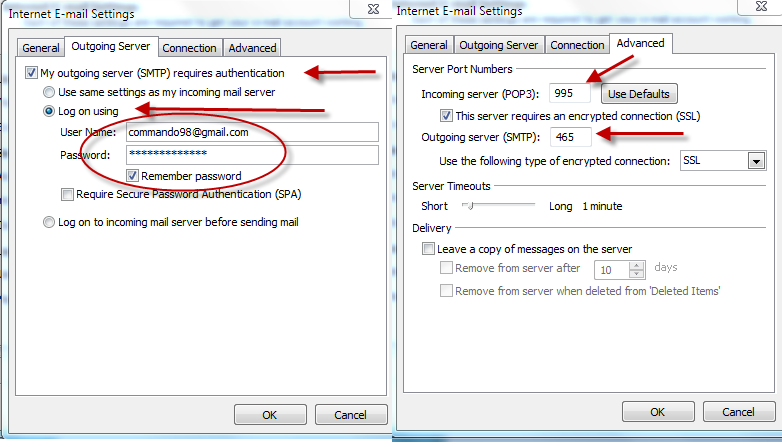
  4. Klik More Seetings di Tab Outgoing Seeting beri ceklist, Isi Username dan Password dengan Account Gmail anda. Pada Tab Advance Incoming Server (POP3) disi dengan 995 dan  Outgoing Server (SMTP) disi dengan 465  kemudian klik OK. 
    Outgoing dan advance
  5. Silahkan Test Account Settings tersebut
    Pada saat Test Account anda harus terhubung dengan internet. Disini anda akan diminta Sandi Password Aplikasi Outlook yang sudah dibuat tadi dengan petunjuk pertama diatas. "Inggat Password sandi berbeda dengan Password Account Email Gamail". Jika berhasil maka akan tampil seperti gambar dibawah ini.
    Send/Receive
Sekarang anda bisa mengecek apakah sudah berfungsi atau belum aplikasi outlook anda dengan cara Pilih Menu Tool -->Send/Receive tunggu sejenak aplikasi outlook akan menghubungkan account email gmail anda dan jika ada pesan inbox gmail ada makan semua pesan di inbox akan di download akan tersimpan otomatis dihardisk komputer anda. Sekerang anda coba juga untuk mengirim pesan ke alamat email yang lain. Demikian Cara Menghubungkan Email Gmail Dengan Microsoft Office Outlook. SELAMAT BEKERJA DAN BERAKTIFITAS.

Cara Mudah Convert MS Office, Images, PowerPoint, Excel Ke Adobe PDF

convert file ke pdf
Pada artikel sebelumnya pernah dibahas "Bagaimana Cara Edit File PDF Menggunakan Software Adobe Acrobat".Pada artikel ini akan dibahas Cara Mudah Convert MS Office, Images, PowerPoint, Excel Ke Adobe PDF. Cara convert file ke PDF tentunya sangat mudah bahkan tanpa buka file yang akan di convert atau membuka terlebih dahulu software adobe PDF nya. Apa saja yang perlu disiapkan? Tentunya Instal terlebih dahulu Software Adobe Acrobat. Saya menggunakan Adobe Acrobat XI Pro karena untuk versi ini sangat lengkap sudah tersedia "virtual printer driver adobe pdf".

Perbedaan Convert File PDF Secara Online dan Offline


Proses convert file ke PDF tidak perlu memakan banyak waktu, tidak perlu koneksi internet karena bisa dilakukan secara offline. jika dibandingkan cara convert PDF secara online, maka cara yang ini menurut saya paling cepat dan aman. Kenapa cepat?Jika menggunakan cara online harus menunggu situs tersebut terbuka terlebih dahulu barulah bisa melakukan convert file.Bagaimana dengan keamanannnya?Kalau menggunakan cara online apa ada jaminan situs tersebut tidak membawa virus. malware dll. Sebaiknya anda berpikir kembali kalau mau Convert file ke PDF secara online, Bukannya saya tidak percaya akan penyedia situs converter, Tapi saya memang lebih suka cara offline. Ribetnya hanya diawal, mencari software gratis adobe acrobat di internet, jika tidak ketemu beli di situs resminya adobe.

Dari penjelasan diatas langsung saja kita bahas Cara Mudah Convert MS Office, Images, PowerPoint, Excel Ke Adobe PDF :


  1. Pertama instal software Adobe Acrobat XI Profesional.
  2. Jika sudah melakukan instalasi pilih file apa saja yang ingin di convert ke format PDF. Jika pada gambar dibawah saya contohkan akan mengconvert file images ke PDF. Klik kanan gambar tersebut pilih convert to Adobe PDF.

    convert gambar ke pdf
  3. Maka hasil convert gambar akan seperti dibawah ini.

    convert-pdf-image
  4. Pilih Simpan
Demikianlah cara mudah mengubah file ke format PDF. Sangat mudah bukan.

Edit File PDF Menggunakan Software Adobe Acrobat

Software Adobe AcrobatEdit File PDF Menggunakan Software Adobe Acrobat Adobe Acrobat merupakan aplikasi PDF  yang paling populer, terlengkap yang hadir untuk memenuhi semua kebutuhan terhadap file PDF. Adobe acrobat merupakan salah satu aplikasi yang user friendly dengan tampilan sederhana akan tetapi kaya akan fitur untuk mengelola file PDF. Di fitur terbarunya adobe acrobat dapat melakukan edit file PDF dan juga dapat mengkonversi file menjadi format aplikasi lain seperti PDF to Gambar ( JPG, PNG), PDF to MS Office ( Power Point, Excel. Word ) dan lain - lain.  Pada kesempatan kali ini saya akan menerangkan bagaimana cara edit file pdf menggunkan software adobe acrobat.
  1. Pertama anda harus menginstal software adobe acrobat bukan adobe acrobat reader. Tentu keduanya nama tersebut ada bedanya. Jika anda menginstal adobe acrobat reader di komputer maka sudah pasti hanya bisa digunakan untuk membaca file PDF,  Sedangkan jika anda meng-instal adobe acrobat profesional maka bisa digunakan untuk edit dan konversi file PDF ke format lain seperti yang saya teangkan di atas.

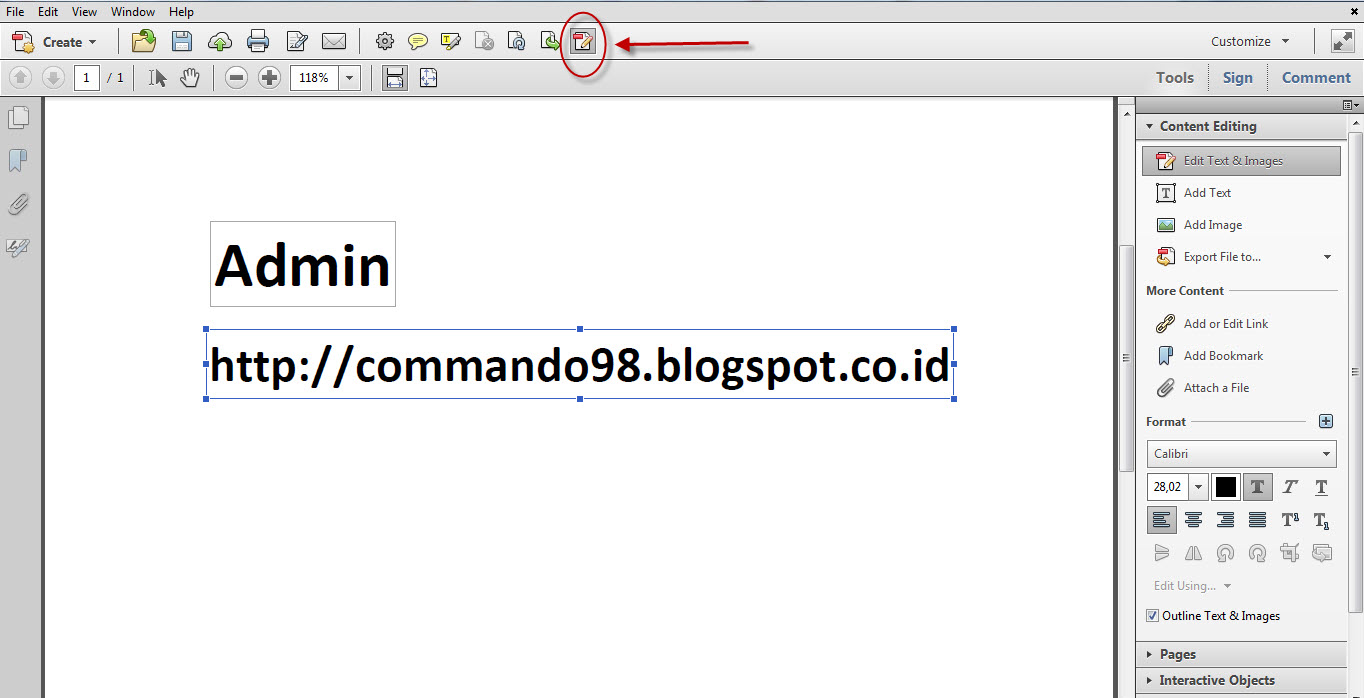
  2. Jika sudah di instal buka file PDF >> Pilih Edit Text & Image >> Maka akan terlihat seperti gambar dibawah ini. Lakukan edit text mana yang ingin di update, hapus atau tambah.

    edit-pdf

  3. Jika sudah melakukan perubahan pilih select tools for text & images yang ada sebelah kiri atas.
    select tools
  4. Terakhir lakukan Save / Simpan. 
  5. Silahkan di close file PDF nya dan buka kembali file PDF nya pastikan sudah berubah.
Demikian cara edit file PDF menggunakan software adobe acrobat.

Arsip Blog

Diberdayakan oleh Blogger.