Membeli Aplikasi Premium Android Bisa Menggunakan Pulsa

google playMembeli Aplikasi Premium Android Bisa Menggunakan Pulsa - Bagi pengguna handphone jenis android untuk membeli aplikasi Premium di "Play Strore" sudah diberikan kemudahan. Kalau dulu bagi yang ingin membeli aplikasi di Play Strore harus mempunyai kartu kredit terlebih dalu, Kini tidak harus mempunyai kartu kredit. Google selaku operator di Play Store sudah ada kerjasama dengan pihak operator telekomonikasi di indonesia, Bentuk kerjasamanya untuk pengguna smartphone android sekarang dapat membeli aplikasi premium dengan menggunkan pulsa. Pihak operator sangat antusias karena menurut pihak salah satu operator "Telkomsel" pembeli pulsa semakin meningkat karena pihal telkomsel meluncurkan metode carrier billing.
Fungsi carrier billing ini memungkinkan pengguna smartphone android untuk membeli aplikasi/konten dalam bentuk tagihan bulanan untuk pelanggan pascabayar atau potong pulsa untuk pengguna prabayar. Syarat untuk bisa menggunakan opsi ini adalah memiliki akun Gmail serta nomor operator telekomunikasi yang sudah bekerja sama dengan Google. Bagaimana mengaktifkan carrier billing ? Berikut ini cara - caranya :


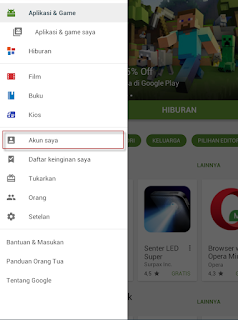
  1. Pertama Google Play Store dari Smartphone Android, lalu klik menu dipojok kiri atas yang ada di atas layar. Kemudian, pilih tab "Akun saya". 
    Akun Google Play Store
  2. Opsi Metode Pembayaran akan terbuka dan di dalamnya terlihat pilihan metode pembayaran: Tambah Kartu Kredit atau kartu debit, Aktifkan penagihan XL/AXIS, dan Tukarkan. Pilih opsi Aktifkan penagihan XL/AXIS
    Metode Pembayaran

    .
  3. Setelah memilih Aktifkan penagihan XL/AXIS, Maka akan muncul pemberitahuan verifikasi akun.  Isi form yang sudah disediakan Nama, Alamat. Apt/Kamar, Kota, Provinsi, Kode Pos dan nomor telepon. Setelah di isi semua pilih Simpan.
  4. Selanjutnya akan ada pemberitahuan via SMS yang dikirimkan ke nomor yang Anda daftarkan. Setelah SMS ini anda terima maka anda sudah dapat membeli aplikasi premium di Play Store.
Demikian Cara Membeli Aplikasi Premium Android Bisa Menggunakan Pulsa

Cara Melakukan Registrasi Kartu SIM Card

registrasi kartu prabayar
Cara Baru Melakukan Registrasi Kartu SIM Card  - Registrasi kartu sim card hp tidak semudah seperti yang dulu, kalau dulu saat beli kartu perdana baru dari  operator orang boleh register sendiri dengan identitas asli maupun palsu. Untuk prakter seperti itu sekarang tidak diperbolehkan lagi, Pemerintah selaku dari kementrian komunikasi dan informatika sudah mengeluarkan peraturan terbarunya cara registrasi bagi pembeli kartu perdana prabayar. Mekanisme sebelumnya dengan sekarang sangatlah beda kali penjual kartu perdana baru yang harus melakukan registrasi. Di setiap outelit resmi yang menujual kartu perdana baru sudah disediakan fasilitas, pihak outlite registrasi dan mengirimkan foto barcode dari kartu perdananya yang baru. Berikut ini cara melakukan registrasi SIM card prabayar menurut aturan yang baru:

  1. Saat hendak membeli kartu SIM perdana, pelanggan wajib membawa identitas resmi yang masih berlaku, bisa berupa KTP/Paspor/SIM/Kartu Pelajar, dan sebagainya. 
  2. Registrasi kartu perdana kemudian dilakukan oleh penjual kartu perdana prabayar atau pihak outlite yang telah mendapatkan identitas resmi dari operator sebagai penjual. 
  3. Pelanggan wajib menunjukkan tanda pengenal asli, kemudian penjual akan mendata nomor identitas, nama lengkap, tempat tanggal lahir, serta alamat sesuai identitas.
  4.  Kartu SIM perdana prabayar akan diaktifkan penjual dan nomor bisa mulai dipakai.

Kewajiban registrasi kartu perdana ini sesuai dengan Peraturan Menteri Nomor 23/Kemenkominfo/10/2005. Data masuk ke operator seluler dan yang sudah terverifikasi kan berguna untuk mencegah penyalah gunaan penggunaan nomor prabayar, seperti SMS spam dan pencegahan tindak pidana. Semua sudah pada tahu SMS Penipuan sudah banyak merugikan masyarakat, di berita dan TV nasional sudah bayak korban dari aksi penipuan berkedok SMS ini. Kini dengan aturan yang baru penjual kartu perdana dan pembeli sekarang ada identitasnya, sehingga bisa diketahui sampai ke ujungnya kalau ada tindak pidana. Untuk pihak outlite pun harus memahami aturan yang baru ini karena saya pernah menemukan petugas outlite registrasi menggunkan indentitasnya sendiri bukan orang identitas asli orang yang membeli kartu perdananya, Jangan sampai identitas sendiri digunakan orang yang ingin melakukan tindakan pidana.

"Dengan munculnya aturan yang baru ini sebaiknya juga hati-hati jangan sampai identitas kita  digunakan orang lain. Mintalah pihak outlite tidak menyimpan identitas kita.

Samsung Umumkan Tanggal Rilis Galaxy Note 7

Galaxy Note 7Perusahaan Samsung akhir memberikan jadwal tanggal resmi peluncuran smartphone flagship terbarunya yaitu Samsung Galaxy Note 7. Bayak rumor yang beredar samsung galaxy note akan diluncurkan  kisaran bulan september atau bulan oktober 2016 akan tetapi rumor tersebut terbantahkan. Mengenai jadawal rilis galaxy note 7 ini sudah dikonfirmasi dari tanggal rilis yang didapat setelah samsung menyebar selebaran undangan ke para koleganya. Pada isi selebaran itu Samsung menulis 2 Agustus 2016 sebagai tanggal peluncuran galaxy note 7, dengan latar belakang selebaran berwarna hitam Samsung menulis "7 Unpacked 2016" Samsung Unpacked sendiri akan diselenggarakan di New York, Amerika Serikat.


Pada selebaran tersebut samsung juga  mengajak netizen internet pencinta handphone samsung untuk menonton acara peluncuran yang disiarkan langsung di situs resminya www.samsung.com. Walaupun diselebaran samsung tidak menulis nama galaxy note 7 akan tetapi di situs resmi samsung ada pengumuman menulis tanggal 2 Agustus 2016 sebagai tanggal resmi peluncurannya. Pengumuman tersebut memperkuat tanggal pasti peluncuran galaxy note 7.

Samsung Galaxy Note 7 memang melawati samsung seri note 6 yang memang tidak jadi produksi karena varian smartphone Samsung Galaxy S 7 sudah duluan beredar di  pasaran. Samsung memang dikenal mengeluarkan varian smartphone yang selalu beriringan. Galaxy note 7 diluncurkan untuk meramaikan pasar smartphone kelas atas dimana semua kompetitor vendor smartphone sudah duluan mengeluarkan jagoan phablet terbarunya yang mempunyai spesifikasi tinggi di kelasnya. Galaxy Note 7 diperkirakan akan mempunyai desaign yang gagah dengan kasing logam diperkirakan mempunyai dua varian untuk layar sentuhnya. Rumor yang beredar ada yang berlayar melengkung seperti ponsel seri Galaxy Edge sedangkan layar yang satunya menggunakan layar konvensional. Untuk rumor spesifikasi jeroan dari galaxy note 7 saya sudah merangkumnya di artikel saya sebelumnya yang berjudul  "Riview Samsung Galaxy Note 7". 

Riview Samsung Galaxy Note 7

Samsung kembali akan merilis smartphone kelasa atas terbarunya di kisaran Bulan September dan Oktober 2016 yaitu Samsung Galaxy  Note 7. Seri Galaxy Note 7 terbarunya ini sudah pasti ditunggu oleh picinta gadget smartphone. Walaupun tinggal menghitung bulan saat peluncurannya nanti, Akan tetapi Samsung Galaxy Note 7 sudah ada rumor bocoran benchmark yang nanti akan disematkan di Galaxy Note Seri yang ke 7. Samsung Galaxy Note 7 tentunya diharapkan banyak berbeda dengan seri galaxy note sebelumnya. Bentuk ukuran layar, isi hardware, kasing, teknologi yang digunakan akan menjadi perhatian tersediri di saat peluncurannya nanti. Kita tunggu saja Tanggal Rilis Resmi Galaxy Note 7 dan berapa Harga Jual Galaxy Note 7 di indonesia. Sebelum di rilis mari ada baiknyaa kita tahu rumor Riview Samsung Galaxy Note 7.


  1. Layar Samsung Galaxy Note 7
    Untuk ukuran layar Samsung Galaxy Note 7 rumornya layar berukuran 6.1 inci dengan resolusi layar Full HD atau 4096 x 2160 pixels dengan teknologi Super Amoled yang mampu menghasilkan kerapatan mencapai 367 pixel per inci. Dengan ukuran layar yang jumbo tersebut kualitas dari gambar yang di hasilkan sangat jernih dan sangat tajam, cocok sekali untuk kebutuhan seperti menonton video, video call dan bermain game 3d berkualitas HD.
  2. Prosesor dan Kapasitas Penyimpanan  Samsung Galaxy Note 7
    Samsung Galaxy Note 7 rumornya akan disematkan processor Snapdragon Qualcomm Octa-core 3.3 GHz proceOcta Core 64-Bit. Sedangkan untuk RAM mempunyai kapasitas 6 GB sedangkan tempat penyimpanan internalnya berkapasitas 32, 64, 128 GB dan dapat diperluas pada kapasitas maksimal eksternalnya 128 GB untuk slot microSD. Jika rumor spesifikasi seperti yang diatas benar untuk pekerjaan multi tasking yang ada di Galaxy Note 7 sudah pasti  sangat lancar dan ngebut.
  3. Kamera Samsung Galaxy Note 7
    Untuk urusan kamera rumor Samsung Galaxy Note 7 mempunyai kamera belakang berkekuatan 32 Megapixel dengan teknologi Optical image stabilization plus, Dual LED, geo tagging, facial recognition, 3D front and back camera technology. Sedangkan untuk kamera depannya berkekuatan sebesar 9 Megapiksel yang dapat menunjang untuk keperluan video call atau berphoto selfie.

  4. Baterai dan Konektifitas Samsung Galaxy Note 7
    Untuk ukuran kapasitas baterai Samsung Note 7 dibekali dengan baterai berkapasitas 4200 mAh. Untuk Konektifitas yang di usung Samsung Galaxy note sudah lengkap seperti sudah mendukung jaringan 4G LTE, serta teknologi 3G HSDPA, untuk urusan berbagi data sudah ada NFC, Bluetooth v4.2, Wi-Fi Direct, dan sebuah port MicroUSbm
  5. Sistem Android Samsung Galaxy Note 7
    Untuk samsung galaxy Note 8 sudah mengandalkan Sistem Operasi Android terbaru Versi 7.0 dan akan segera mendapatkan pembaharuan sistem android diatasnya Android Marshmallow 6.0. Dengan adanya pembaharuan sistem operasi tersebut maka sudah pasti keamanan dari handphone terjamin. Manurut informasinya Android Marshmalow sudah kebal dari serang virus dan Malware, ya mudah mudahan itu benar.
  6. Harga Samsung Galaxy Note 7 
    Untuk urusan harga samsung galaxy Note 7 karena memang untuk pasar menengah keatas harganya boleh dibilang masih mahal. Untuk harga baru belum ada gambaran karena menunggu tanggal resmi rilisnya. Jika anda pecinta gadget samsung kelas atas, Saran saya mulailah menabung dari sekarang untuk membelinya. Tetapi rumor dipasar Harga Samsung Galaxy Note 7 Terbaru akan di bandrol.
    Harga Baru : Rp. + 9 Jutaan
    Harga Bekas : Rp. -
Demikian riview dari smartphone samsung galaxy Note 7 terbaru tahun 2016. Semoga informasi diatas memberi anda gambaran sebelum membeli smartphone terbaru.

Smartphone Samsung Galaxy A9

Samsung Galaxy A9 white
Samsung kembali merilis smartphone jombo terbarunya di tahun 2016 yaitu Samsung Galaxy A9. Seri terbarunya ini sudah jelas berbeda dengan saudara sebelumnya A8 dan A7. Ukuran layar yang lebih besar menjadikan samsung A9 layak anda punya. Samsung memang dikenal mempunyai beberapa variasi layar di setiap serinya yang menjadikanya trend dengan penjualan smartphone terbanyak di dunia sampai saat ini. Samsung A9 di edarkan ke pasar baru baru ini untuk meramaikan segmen pasar menengah ke atas smartphone. Samsung Seri Galaxy A9 mempunyai daya tarik sendiri di kelasnya dengan body metal yang disematkan menandakan jenis A9 merupakan samsung kelas menengah ketas. Samsung A9 mempunyai spsifikasi hardware yang bisa diandalkan dari prosesornya, kamera, layarnya merupakan handware andalan dari semua seri samsung yang sudah di rillis. Berikut ini gambaran Spesifikasi samsung galaxy A9 yang dapat anda rasakan jika mempunyai Samsung A9.


  1. Layar Samsung Galaxy A9
    Untuk ukuran layar Samsung Galaxy A9 5.7 inci dengan resolusi layar Full HD atau 1920 x 1080 pixels dengan teknologi Super Amoled yang mampu menghasilkan kerapatan mencapai 367 pixel per inci. Dengan ukuran layar yang jumbo tersebut kualitas dari gambar yang di hasilkan sangat jernih dan sangat tajam, cocok sekali untuk kebutuhan seperti menonton video, video call dan bermain game 3d berkualitas HD.
  2. Prosesor dan Kapasitas Penyimpanan  Samsung Galaxy A9
    Samsung Galaxy A9 disematkan processor Octa Core 64-Bit yang didalamnya terdiri dari Quad-core 1.8 GHz Cortex A72 dan quad-core 1.2 GHz Cortex A53. Sedangkan untuk hardware grafis disematkan Adreno 510 yang terintegrasi langsung dengan chipset Qualcomm MSM8976 Snapdragon 652. Untuk RAM mempunyai kapasitas 3 GB sedangkan tempat penyimpanan internal 32 GB dan dapat diperluas pada kapasitas maksimal eksternalnya 128 GB untuk slot microSD. Dengan spesifikasi seperti yang diatas multi tasking yang ada di Galaxy A9 tidak perlu anda kuatirkan sudah pasti lancar dan ngebut. Yang hobi jepret foto, bermain game, browsing dan Messenger tidak akan menyesal karena tempat penyimpanan cukup besar.
  3. Kamera Samsung Galaxy A9
    Untuk urusan kamera Samsung Galaxy A9 mempunyai kamera belakang berkekuatan 13 Megapixel dengan sensor berteknologi ISOCELL yang sudah dilengkapi dengan teknologi autofocus, dan led flash. Untuk Kamera tersebut telah memakai teknologi OIS (Optical Image Stabilization) yang hasil jepretan foto dan rekaman videonya tak kalah dari Samsung Galaxy Note 5. Sedangkan untuk kamera depannya berkekuatan sebesar 8 megapiksel yang dapat menunjang untuk keperluan video call atau berphoto selfie. Kualitas video yang dihasilkan dari kamera depan sangat jernih ini juga yang menjadi andalan samasung A9.

  4. Baterai dan Konektifitas Samsung Galaxy A9
    Untuk ukuran kapasitas baterai samsung A9, Samsung membekalinya dengan baterai berkapasitas 4000 mAh. Untuk Konektifitas yang di usung Samsung Galaxy A9 sudah lengkap seperti sudah mendukung jaringan 4G LTE berkecepatan 300/50 mbps, serta teknologi 3G HSDPA berkecepatan 42.2/50 mbps, untuk urusan berbagi data sudah ada NFC, Bluetooth v4.2, Wi-Fi Direct, dan sebuah port MicroUSB 2.0.
  5. Sistem Android Samsung Galaxy A9 
    Untuk samsung galaxy A9 sudah mengandalkan Sistem Operasi Android Versi 5.1.1 Lollipop dan akan segera mendapatkan pembaharuan sistem android diatasnya Android Marshmallow 6.0. Dengan adanya pembaharuan sistem operasi tersebut maka sudah pasti keamanan dari handphone terjamin. Manurut informasinya Android Marshmalow sudah kebal dari serang virus dan Malware, ya mudah mudahan itu benar.
  6. Harga Samsung Galaxy A9 Untuk urusan harga samsung galaxy A9 karena memang untuk pasar menengah keatas harganya boleh dibilang masih mahal. Untuk harga baru dan bekas umumnya selisihnya tidak terpaut jauh karena ini terhitung hp keluaran terbaru di tahun 2016.
    Harga Baru : Rp. 6 Jutaan
    Harga Bekas : Rp. -
  7. Kekurangan Samsung Galaxy A9 Disamping mempunyai kelebihan Samsung A9 ada kekurangan yaitu :
    a). Tidak support dual SIM stanby
    b). Tidak support kabel HDMI untuk menghubungkan video ke LCD/TV
    c). Tidak tersedia Has Fingerprint Sensor
Demikian riview dari smartphone samsung galaxy A9 Semoga informasi diatas memberi anda gambaran sebelum membeli smartphone terbaru.

Spesifikasi dan fitur Smartphone Samsung Galaxy J3

Samsung Galaxy J3 putih
Handphone Samsung masih menjadi trend dengan penjualan smartphone terbanyak di dunia di bandingkan vendor smartphone yang lainnya. Samsung hampir setiap tahun mengeluarkan varian smartphone terbarunya dari handphone kategori level bawah sampai level tinggi.  Di Tahun 2016 ini samsung kembali melanjutkan kesuksesan penjual smartphone kategori level menengah dengan merilis seri terbarunya yaitu Samsung Galaxy J3. Samsung Seri Galaxy J3 mempunyai fitur dan spesifikasi mumpuni yang dapat diandalkan dengan harga yang umumnya terjangkau. Samsung J3 mempunyai spsifikasi hardware yang bisa diandalkan dari prosesornya, kamera, layarnya merupakan handware andalan dari semua seri samsung yang sudah di rilisi. Berikut ini Spesifikasi samsung galaxy J3 yang dapat diandalkan di kegiatan sehari - harinya.


  1. Layar Samsung Galaxy J3
    Untuk Samsung Galaxy J3 ukuran layarnya sebesar 5 inci dengan resolusi 720×1280 piksel dengan teknologi layar sentuh sAMOLED HD. Dengan spesifikasi layar tersebut kualitas gambar yang di hasilkan cukup jernih dan sangat tajam, cocok sekali untuk kebutuhan seperti menonton video, video call dan bermain game 3d berkualitas HD.
  2. Prosesor dan Kapasitas Penyimpanan  Samsung Galaxy J3
    Samsung Galaxy J3 disematkan prosesor quad-core dengan kecepatan 1,5 Ghz dengan kapasitas RAM 1,5 GB kapasitas penyimpanan internal 8 GB dan kapasitas maksimal eksternalnya 128 GB untuk slot microSD. Dengan spesifikasi seperti yang diatas anda tidak perlu kuatir kehabisan kapasitas penyimanan dan yang hobi bermain game dan browsing aktifitasnya tidak akan terganggu tanpa adanya lag seperti waktu jeda.
  3. Kamera Samsung Galaxy J3
    Untuk urusan kamera Samsung Galaxy J3 mempunyai kamera belakang berkekuatan 8 megapiksel serta lampu flash untuk membidik objek dalam kondisi minim cahaya. Sedangkan untuk kamera depannya sebesar 5 megapiksel yang dapat menunjang untuk keperluan video call atau berphoto selfie. Kemampuan hardware kamera samsung tidak perlu diragukan, Jika vendor lain mengunakan software untuk ukuran besarnya megapikselnya dari kualitas foto dengan tidak diimbangi kualitas hardwarenya. Samsung selalu menjaga kualitas dari produknya di bandingkan kuantitas hasil produksinya.

  4. Baterai dan Konektifitas Samsung Galaxy J3
    Untuk ukuran kapasitas baterai samsung J3, Samsung membekalinya dengan baterai berkapasitas 2600 mAh. Untuk Konektifitas yang di usung Samsung Galaxy J3 cukup lengkap seperti sudah mendukung jaringan 4G, 3G, Wifi serta Bluetooth. 
  5. Sistem Android Samsung Galaxy J3
    Untuk samsung galaxy J3 sudah mengandalkan Android 5.1.1 Lollipop disertai Samsung TouchWiz UI. Dengan sistem operasi tersebut pengguna J3 akan disuguhi tampilan standar khas dari Samsung seperti pemilihan tema, mode power saving dan aplikasi smart manager dll.
  6. Harga Samsung Galaxy J3 Untuk urusan harga samsung galaxy J3 umumnya terjangkau untuk dibeli. Untuk harga baru dan bekas umumnya selisihnya tidak terpaut jauh karena ini terhitung hp keluaran terbaru di tahun 2016.
    Harga Baru : Rp. 2.350.000
    Harga Bekas : Rp. 1.900.000
  7. Kekurangan Samsung Galaxy J3 Disamping mempunyai kelebihan Samsung J3 ada kekurangan yaitu :
    a). memiliki kapasitas memori yang dirasa kurang
    b). daya tahan baterai yang kurang besar
    c). menggunakan non-removable battery
    d). tidak ada NFC
    e). tidak support kabel hdmi
Demikian riview dari smartphone samsung galaxy J3 Semoga informasi diatas memberi anda gambaran sebelum membeli smartphone terbaru.

Cara Aman Memindahkan Aplikasi Android ke SD Card

Aplikasi Android ke SD Card
Pada kesempatan kali saya akan berbagi tips Memindahkan Aplikasi Android ke Memori Card.  Bagi sobat yang memiliki smartphone android, mungkin cepat atau lambat akan mengalami sebuah masalah yaitu penyimpanan memori perangkat aplikasi semakin berkurang atau habis. Saat anda ingin install aplikasi baru perangkat handphone anda akan menolak jika kondisi tempat penyimpanan memori anda sudah habis. Masalah seperti itu sekarang sudah tidak menjadi sebuah masalah karena sudah ada solusinya yaitu dengan Cara Memindahkan  Aplikasi Android ke SD Card atau Memori Eksternal. Dengan cara itu anda dapat menambah aplikasi baru dan akan lebih banyak aplikasi di handphone anda. Ada beberapa cara sebenarnya untuk memindahkan aplikasi android ke memori card tapi disini saya akan menerangkan dua cara yaitu cara manual dan cara bawaan dari Seri Android yang terbaru. Sebelum kita mulai apa saja yang perlu anda siapkan :

1.  Kabel data smartphone
2.  Sebuah PC Atau Laptop
3.  Smartphone android
4.  SD Card atau Memori Eksternal ( Minimal Class 10 )

Cara Manual Memindahkan Aplikasi Android Ke SD Card


Untuk cara pertama ini tidak semua perangkat handphone tersedia. Untuk percobaan saya mempunyai 2 handphone jenis android Versi Android nya yang pertama 5.1.1 Atau Lollipop bisa digunakan cara manual. Untuk handphone yang kedua Versi Android 4,1,2 Atau Jelly Bean tidak bisa digunakan cara manual. Sebetulnya cara manual ini cara memindakan aplikasinya satu persatu, Tetapi menurut saya cara ini  paling aman karena tidak root sistem OS nya. Bagaimana cara memindahkannya?


  1. Buka menu pengaturan atau setting
  2. Pilih Manager Aplikasi
  3. Pilih menu didownload
  4. Pilih aplikasi yang ingin anda pindahkan ke memori card klik "Pindahkan Ke Kartu SD". Sebagai catatan tidak semua aplikasi bisa dipindahkan karen agar kinerja aplikasi tersebut lebih maksimal sehingga tidak mau dipindahkan dengan cara manual.
    Pindahkan Ke Kartu SD

Cara Memindahkan Aplikasi Android Ke SD Card Tanpa Root


Untuk cara berikut ini saya menggunakan handphone yang kedua Versi Android 4,1,2 Atau Jelly Bean dari Samsung Galaxy Tab 2. Persiapannya adalah sebuah laptop, kabel data atau charger bawaaan handphone, File MoveToSD yang nanti Format DAT akan dijalankan di komputer. Download MoveToSD.
  1. Masuk ke menu Setting atau Pengaturan >> Pilih Pengembang atau Developer Options >> Centang USB Debugging atau mendebug USB.
    mendebug USB

  2. Colokan kabel USB ke Port Laptop atau PC  pastikan kabel USB telah tersambung dengan baik.
  3. Extract File MoveToSD.zip yang sudah didownload. Hasil extract akan ada beberapa file Jalankan File yang bernama "Enable Move to SD.bat" tunggu prosesnya sampai selesai.
  4. Pastikan untuk menginstal lebih dulu driver ponsel ke PC Anda, sehingga PC dapat mengenali ponsel ketika dihubungkan.
  5. Jika sudah selesai, Sekarang coba. Masuk ke Setting/Pengaturan >> Manage Applications/Manajer Aplikasi >> Pilih salah satu Aplikasi yang pernah anda download >> Selanjutnua anda pindahkan ke aplikasi tersebut ke memori Card klik tombol Move to SD Card.
Untuk cara kedua belum pernah dicoba di device android yang lain. Jika belum berhasil dengan cara kedua silahkan tinggalkan komentar dibawah.

Mengendalikan Komputer Desktop Dengan Menggunakan Smartphone Android

meremote komputer desktop
Mengendalikan Komputer Desktop Dengan Menggunakan Smartphone Android - Hallo sobat blogger pada kesempatan ini saya akan membahas cara meremote komputer desktop dari jarak jauh dengan menggunakan smartphone android. Kalau biasanya ingin meremote dari komputer ke komputer lain biasanya orang menggunakan Software TeamViewer. Sebenarnya untuk mengendalikan komputer PC dari hp android menggunakan TeamViewer sudah bisa saat ini karena TeamViewer sudah tersedia di smartphone android. Anda bisa mengunduhnya TeamViewer di Google Play Store. Pada kesempatan ini saya tidak ingin menggunakan TeamViewer untuk mengendalikan komputer saya tetapi menggunakan Chrome Remote Desktop. Chrome remote desktop merupakan aplikasi yang dibuat oleh perusahaan Google.inc, yang merupakan salah satu aplikasi yang sangat dipercaya dari segi keamanan dan kualitasnya. Keunggulan lain menggunakan chrome remote desktop sangat ringan koneksinya dan lancar saat meremote komputer dan tentunya mudah digunakan.


Persiapan Mengendalikan Komputer Dari Jarak Jauh


Apa saja yang perlu disiapkan untuk melakukan ujicoba mengendalikan komputer dengan menggunakan smartphone android :

  • Mempunyai koneksi jaringan internet di PC dan Smartphone android untuk melakukan ujicoba
  • Sebuah Komputer PC atau Laptop 
  • Sebuah Smartphone android ( dengan OS minimal 4,0 Ice Cream Sandwich)
  • Sudah Install Browser Google Chrome di komputer PC atau Laptop
  • Sudah Install Chrome Remote Desktop di Handphone android
  • Mempunyai akun Email Google ( Gmail )
Setelah persiapan diatas selesai dilakukan sekarang kita sudah bisa uji coba mengendalikan PC Komputer atau Laptop menggunakan Android Smartphone. 


Cara Mengendalikan Komputer Dari Jarak Jauh


  1. Buka Browser Google Chrome --> kemudian Login ke Akun Google Gmail anda --> masuk ke App Store Google Chrome untuk mengunduh Remote Desktop Extension. Masukan kata kunci remote desktop extension disebelah pojok kiri atas, Jika sudah ketemu install atau tambah ke Chrome. Lihat gambar dibawah ini. 
    Remote Desktop Jarak Jauh
  2. Selesai anda melakukan installasi, sekarang anda buka di alamat url chrome://apps/ masih di Browser Chrome. Disitu anda akan menumakan extention baru yang bernama Chrome Desktop Jarak Jauh.Buka aplikasi Chrome Desktop Jarak Jauh dan anda akan diminta memberikan Izin  Otorisasi tentang aplikasi tersebut pilih Izinkan.
    Otorisasi akun google
  3. Setelah anda izinkan akan ada tulisn dibawah Komputer saya aktifkan "Sambungan Jarak Jauh" klik dan setujui semua persyaratan yang muncul dari Google. Setelah itu anda akan ada unduhan software dan diminta install Software chromeremotedesktophost di komputer anda. 
    sambungan Jarak Jauh
  4. Langkah terakhir setelah install chromeremotedesktophost anda akan langsung diminta masukan PIN yang nantinya akan di gunakan sebagai akses masuk ke Komputer PC atau Laptop lewat android.
    PIN Chrome Remote Desktop
  5. Sekarang Remote PC Komputer anda dari handphone android. Buka Aplikasi Desktop Jarak di hp android. Login menggunakan akun email gmail anda. Perlu diperhatikan akun gmail harus sama dengan yang ada di komputer PC. Nanti akan ada nama Komputer Saya di Aplikasi Desktop Jarak jika sudah terhubung. Klik nama komputer dan masukan PIN yang sudah anda buat. Jika berhasil anda akan melihat tampilan desktop pc atau laptop lewat hp. Sekarang anda dapat mengendalikan komputer tersebut dari handphone anda.

Demikian tutorial singkat dari saya di atas cara mengendalikan komputer desktop dengan menggunakan smartphone android.  Jika mengalami kesulitan diatas dapat memberikan komentar dibawah atau  dapat menghubungi saya di akun sosial media.

Daftar App Store Untuk Smartphone Android

Daftar App Store
Daftar App Store Untuk Smartphone Android  - App Store Android adalah platform distribusi aplikasi untuk pengguna smartphone android menjelajah dan mengunduh aplikasi yang disukai. Banyak pengguna smartphone android dapat menginstal berbagai macam aplikasi baik yang tersedia secara gratis, maupun yang berbayar. Berbicara tentang aplikasi android  sudah ada jutaan aplikasi yang siap di unduh di App Store dari mulai Game, Multimedia, Hiburan, Widget, Berita, Pendidikan, Produktivitas dll. Informasi mengenai Toko aplikasi Android  akan saya berikan kali ini. Mungkin bisa berguna untuk anda terutama para pengguna android di manca negara. 


Daftar App Store Terpercaya dan Terbaik Saat Ini

  1. Google Play 
    Google Play adalah layanan toko aplikasi digital dari Google untuk produk-produk seperti musik/lagu, buku, aplikasi office, game, multimedia, cuaca, kesehatan dll. Jika anda pengguna smartphone android Layanan Google Play sudah ada saat anda membeli Smartphone Baru. Jumlah aplikasi yang ada di Google Play Strore sudah mencapai jutaan bahkan tiap hari selalu meningkat jumlah aplikasinya. Untuk cara penggunaannya layanan ini sangat mudah bahkan jika anda mau membeli aplikasi premium atau berbayar di Google Play sudah ada cara yang mudah tanpa perlu memakai kartu kredit yaitu dengan cara membeli pulsa melalui pulsa operator. Silahkan baca artikel saya yang satu ini Membeli Aplikasi Premium Android Bisa Menggunakan Pulsa.
    Google Play
  2. Amazon Appstore untuk Android adalah layanan toko aplikasi online untuk Sistem Operasi Android yang dioperasikan oleh Amazon.com. Jumlah aplikasi yang sudah saat ini mencapai ratusan ribu apilkasi dari yang gratis sampai yang premium. Bagi yang punya account amazon tentunya layanan ini mudah digunakan tapi jika yang belum punya harus didaftarkan terlebih dahulu untuk memakai aplikasi yang ada situs amazon.
    Amazon Appstore
  3. GetJar  untuk Android adalah layanan toko aplikasi android yang cukup besar disini anda akan menemukan aplikasi android yang diinginkan dengan mudah. Anda juga menemukan berbagai komentar yang ada tentang aplikasi tersebut apakah banyak yang disukai atau tidak oleh penggunanya. Keuntungan yang lain adalah bisa mendapatkan uang dollar,  hadiah berupa aplikasi premium dan upgrade aplikasi ke premium dengan menawarkan aplikasi premium yang ada.
  4. Mobogenie untuk Android adalah layanan toko digital dengan jutan aplikasi seperti permainan, musik, wallpaper, video dan eBooks. Anda dapat mengunduh aplikasi android secara gratis tanpa perlu membayarnya.


Daftar Alternatif App Store Terpercaya dan Terbaik Saat Ini

  1. Samsung Galaxy Apps
    Kebayakan Produsen Smartphone sudah memiliki toko aplikasi sendiri salah satu produsen smarthphone terkenal saat ini dalah Samsung Galaxy. Samsung sebagai produsen smartphone terbesar tidak mau kalah dengan toko aplikasi store yang lain. Aplikasi Store Samsung memang tidak jau dari perangkat smartphonenya bahkan update yang terkait dengan hp samsung tersedia dan bahkan belum tentu ada di toko aplikasi yang lain. Bagi pencinta handphone samsung toko ini layak dipertimbangkan.
    Samsung Galaxy Apps
  2. Toko alternatif  aplikasi selanjutnya yang dapat digunakan sadalah Android Black Market. Berbeda dari toko aplikasi lainnya, toko aplikasi ini sengaja dibuat untuk bisa mengunduh berbagai macam aplikasi berbayar secara gratis. Tidak diketahui secara jelas bagaimana cara kerja aplikasi ini, akan tetapi yang pasti dengan aplikasi ini Anda dapat menikmati berbagai aplikasi premium secara cuma-cuma.
  3. Opera mobile Store ini menggantikan Nokia Store yang menendukung lebih dari 7.500 perangkat yang berbeda mulai dari feature phone hingga ponsel pintar yang paling canggih, serta memiliki hampir 300.000 aplikasi dan games dengan jutaan download setiap harinya. Opera Mobile Store ini juga merupakan platform terpercaya yang digunakan lebih dari 40.000 developer diseluruh dunia. Di Opera mobile Store anda dapat membeli aplikasi dengan sangat mudah melalui menu beli aplikasi maka anda langsung mendapat pesan singkat dari operator seluler yang nantinya akan dipotong lewat pulsa.
    Opera mobile Store
  4. AppToko adalah Satu dari beberapa toko online penyedia aplikasi android cukup besar yang di buatan developer asal Indonesia. Di AppToko terdapat berbagai macam aplikasi dan game gratis maupun berbayar yang bisa kamu download secara cuma-cuma.
    AppToko
Demikian daftar app store untuk smartphone android dari yang terbaik sampai yang alternatif sudah saya terangkan diatas. Pilihan kembali ke anda mana yang anda suka dan mudah di akses tentunya menjadi pilihan terbaik. 

Daftar Nama Antivirus Android Terbaik yang perlu dicoba

Daftar Nama Antivirus Android Terbaik 2016 - Aplikasi antivirus di hp android tetap menjadi populer dibandingkan aplikasi lain. Antivirus android akan melindungi smartphone secara realtime dari pencurian data atau ancaman yang muncul di handphone anda. Banyaknya malware yang diciptakan untuk menyerang hp jenis android maka perlindangan  data dan privacy di smartphone anda wajib ada. Antvirus merupakan solusi yang tepat saat ini untuk melindungi data privacy di handphone. Bagaimana cara mengetahui antivirus yang paling banyak dipakai , terpopuler dan diunduh oleh pengguna smartphone. Berikut ini daftar nama antivirus android terbaik di tahun 2016.

  1. 360 Security – Antivirus Boost

    360 Security adalah perangkat lunak keamanan ponsel populer dan terlengkap yang paling dipercaya di seluruh dunia, dengan 200 juta pengguna di seluruh dunia. Menggunakan 360 Security akan mendapatkan fitur yang sangat menarik seperti memberikan perlindungan ancaman virus seperti malware dan mampu menghilangkan 100% ancaman di handphone anda . Fitur lainnya dapat mengunci privacy data seperi album foto, sms, dokumen pribadi penting lainnya. Jika anda tertarik dengan antivirus ini silahkan di unduh di playstore android atau situs resmi 360 Security.
    360 Security
  2. AVG AntiVirus Security

    Siapa yang tidak mengenal antivirus yang satu ini. AVG Antivirus sangat populer digunakan di komputer, laptop dan Smartphone. AVG di smartphone merupakan jenis antvirus paling ringan dibandingkan antivirus lainnya, Memberikan perlindungan secara realtime dan update database antivirus yang terus dilakukan sehingga pengguna tidak perlu kwatir akan ancaman dari luar karena selalu update data virus secara otomatis. Beberapa fitur menarik seperti Anti-Pencurian & Pencarian Telepon, Melindungi privacy data dan mampu mengunci aplikasi sesuai dengan keinginan pengguna.
    AVG
  3. Dr Web Security Space

    Dr Web Mobile Security Suite adalah salah satu aplikasi antivirus paling komprehensif di ponsel. Memberikan perlindungan secara real-time perangkat penyimpanan di ponsel seperti kartu SD Eksternal terhadap antivirus, antimalware anti Auto Run dan varisai lainnya. Banyak fitur menarik seperit anti spam, antipencurian jika anda ponsel anda yang hilang fitur bisa anda gunakan.
    Dr Web Mobile Security
  4. Avira Antivirus Security

    Avira Antivirus Security adalah aplikasi antivirus yang relatif lebih baru dan kurang dikenal di pengguna ponsel akan tetapi untuk pengguna komputer desktop sudah sangat dikenal. Melindungi perangkat ponsel real-time dan bahkan mempunyai kemampuan untuk memindai SD eksternal. Hal ini juga termasuk fitur modern, seperti Stagefright Advisor untuk membantu Anda mengatasi kerentanan tertentu. Ada juga beberapa fitur anti-pencurian, fitur privasi, fitur daftar hitam, dan fitur perangkat admin. Ini adalah aplikasi antivirus yang cukup  berat penggunaannya tetapi karena banyak fitur yang ada saya rasa  antivirus ini layak dicoba di instal di ponsel anda.
    Avira Antivirus
  5. AVAST Mobile Security

    AVAST Mobile Security berasal dari Avast, Sudah cukup banyak orang mengenali salah satu dari sekian banyak antivirus terbaik di pengguna PC. Avast di ponsel android sudah mulai populer dan terpercaya dengan lebih dari 100 juta menginstal. Fitur yang tersedia umunya sudah antivirus terkenal lainnya  seperti scanning perangkat, aplikasi scanning, dan perlindungan real-time, update data virus di database, fitur anti-pencurian, dan kemampuan untuk jarak jauh mengunci perangkat ponsel anda.  Antivirus ini cukup berat digunakan di klas ponsel medium kebawah.  Jika anda berlanganan secara proo, anda akan mendapatkan lebih banyak fitur termasuk pemulihan terpencil data, SMS jauh, geo-fencing, deteksi iklan, dan penguncian aplikasi.
Demikian daftar nama antivirus android terbaik menurut admin . Jika tertarik menggunakannya silahkan dapat diunduh di playstore android lewat ponsel anda atau di situs resmi penyediaa antivirus tersebut.

Cara Mengambil Tampilan Capture Pada Layar Samsung Android

screenshot
Cara Mengambil Tampilan Capture Pada Layar Samsung Android – Smartphone samsung bisa digunakan untuk screenshot atau mengambil capture gambar pada layar ponsel hp samsung. Screenshoot mengcapture gambar atau objek pada layar ponsel bisa menghasilkan format gambar seperti JPG. Gambar JPG hasil screenshot biasanya digunakan untuk share atau posting di sosial media, blog, website, Messenger aplikasi di hp. Mengambil screenshot di samsung android cukup mudah dan banyak caranya serta tidak jauh berbeda dengan produk android samsung lainnya. Namun begitu, Anda yang masih baru menggenggam ponsel Samsung ini mungkin masih kebingungan bagaimana cara mengambil screenshot Hp Samsung Android. Di internet tersebar banyak sekali tutorial mengambil screenshot pada di Hp Android. Namun sayang, karena banyaknya merek ponsel tentunya cara screenshot Android berbeda antara hp satu dengan hp lainnya Seperti hp Samsung tentunya cara capture atau screenshotnya berbeda dengan beberapa model smartphone Android lain misal Evercoos, Oppo. Lalu, Bagiamana Cara Mengambil Screenshot Di Layar HP.
  1. Gunakan Tombol Home dan Tombol Volume Bawah

    mengambil screenshot

    Kebanyakan Smartphone mengambil screenshot dengan menekan tombol sleep atau wake disertai dengan tombol volume bawah. Namun berbeda halnya dengan Samsung kebanyakan produk Samsung lainnya, cara untuk mengambil screenshot dengan cara menekan tombol volume bawah bersamaan dengan tombol home. Pada saat menekan kedua tombol tersebut secara bersamaan tunggu sekitar 3 detik, layar akan berkedip menandakan sistem sedang mengambil gambar layar. Untuk melihat hasil screenshot gambar bisa dilihat di aplikasi galeri dengan nama album “Screenshot”.
  2. Menyapu Layar Dengan Telapak Tangan
    Cara kedua untuk mengambil screenshot layar Samsung dengan menggunakan fitur motion. Caranya mudah saja, Anda hanya perlu pergi ke "Pengaturan" > "Motion". Setelah itu biasanya akan muncul slider yang akan menampilkan beberapa opsi atau pilihan. Dari pilihan tersebut nantinya ada tombol motion untuk melakukan screeshot. Namun jangan lupa, sebelum menekan tombol “Motion”, pastikan “Palm Swipe Capture” sudah dicentang. Cara kedua ini bisa digunakan untuk smartphone Samsung Galaxy generasi terbaru
  3. Menggunkan Aplikasi Screenshot Android
    Cara ketiga untuk screenshot android dapat dilakukan dengan menggunakan aplikasi. Banyak aplikasi screenshot Android di Google Play Store, mulai yang gratisan sampai yang berbayar. Silahkan cari kata kunci "Screenshot" di Google Play Strore, hasil pencarian pastinya akan banyak aplikasi yang muncul. Pilihlah aplikasi yang banyak pemakainya dan mempunyai nilai rating tinggi dan memberikan komentar yang banyak tentunya dengan komentar yang baik.
Demikian cara untuk mengambil screenshot di Hp Samsung Android. Silahkan pilih salah satunya mana yang lebih mudah penggunaannya. Jika masih bingung silahkan berikan komentar dibawah ini.

Langkah Pencegahan Sebelum Smartphone Samsung Hilang atau Dicuri

hp samsung ada dimana
Langkah Pencegahan Sebelum Smartphone Samsung Hilang atau Dicuri - Kehilangan HP Smartphone Samsung Android tentunya bukan sesuatu yang diinginkan oleh semua orang. Jika ingin mencegah sesuatu yang buruk terhadap smartphone Samsung anda seperti kehilang karena jatuh dijalan atau di curi orang lain maka anda harus mempunyai langkah-langkah pencegahan sebelum terjadi hal yang buruk seperti yang diatas. Langkah pencegahan yang saya bahas ini akan membantu  anda "Cara Melacak Keberadaan Smartphone Samsung Android Yang sudah Hilang".Cara pencegahan ini saya bilang paling efektif karena akan ada kombinasi "Akun Samsung" dengan "Akun Google" anda. Tentunya dari kedua akun tersebut diatas anda harus terdaftar atau melakukan registrasi  terlebih dahulu lewat Hp Samsung, Untuk Semua Handphone android pemiliknya sudah pasti punya akun Google tetapi kalau anda pemakai Hp Samsung belum tentu pemiliknya punya akun Samsung. Sebaiknya setiap anda mempunyai Hp android baru jenis Samsung harus mengetahui user dan password akun Google dan Samsung. Jika kedua akun anda dibuatkan orang lain mintalah password dan username, Tapi sebaiknya saran saya buatlah akun sendiri. Jika belum tahu cara membuat kedua akun tersebut carilah artikel di internet banyak tutorial yang akan membantu anda membuat akun tersebut. Langsung saja saya akan bahas cara pencegahannya

Langkah Pertama Aktifkan Kendali Jarak Jauh Hp Samsung


Samsung memang di kenal sebagai raksasanya smartphone, Kualitas Hp Samsung memang menjadi Nomor 1, Jika Smartphone lain mengandalkan kuantitas dengan memperbanyak produk smartphonenya di jual dengan harga murah dengan kualitas hardware yang tidak baik, Tidak dengan Hp Jenis Samsung, Kualitas smartphone samsung memang menjadi primadona bagi pencinta gadget. Harga jual yang tinggi dari samsung tidak jadi masalah jika diimbangi kualitas hardware yang canggih. Untuk fitur yang disajikan oleh pihak samsung sudah cukup lengkap salah fitur yang menarik di Hp samsung yang selalu adalah adalah Kendali Jarak Jauh. Fitur kendali jarak jauh gunanya untuk mengamankan Hp Samsung Android anda dari kehilangan atau jatuh dijalan, Jika sesuatu yang buruk menimpa Hp Samsung kesayangan anda makan kendali jarak jauh akan sangat membantu."Melacak Keberadaan Hp Samsung" anda, Lalu bagaimana mengaktifkan fitur tersebut, Ikuti langkah saya dibawah ini.
  1. Masuk ke pengaturan Hp Samsung android anda.
  2. Pilih Pengamanan kemudian Pilih Kendali Jarak Jauh

    pengamanan Hp samsung

  3. Langkah selanjutnya jika belum mempunyai akun Samsung lakukan registrasi terlebih dahulu
  4. Jika sudah melakukan registrasi, Silahkan anda ulangi langkan nomor satu dan dua diatas. Silahkan anda login dengan akun yang baru anda buat tadi
  5. Jika berhasil login biasanya akan ada pemberitahuan fitur Update Aplikasi Account Samsung, Silahkan lakukan update. Langkah selanjutnya anda akan diminta menyetujui syarat dan ketentuan yang berlaku centang semuanya pilihan syarat dan ketentuan tersebut.
  6. Jika langkah kelima sudah berhasil dilakukan selanjutkan akan ada pemberitahuan seperti gambar dibawah ini.

    menemukan hp samsung


    Pada gambar diatas untuk menemukan seluler anda yang hilang anda harus masuk ke link tersebut, Tetapi untuk lihat yang ada digambar sudah berubah menjadi findmymobile.samsung.com Silahkan anda klik link tersebut kemudian login dengan akun yang sudah anda buat tadi.
  7. Untuk tampilan halaman akan seperti dibawah ini.

    map samsung

    Pada gamabar nomor 7 terlihat bahwa saya pengguna HP Samsung Galaxy Tab 2.70, Jika ingin mencoba tahu posisi HP samsung saya sekarang pilih "Temukan Ponsel Saya" Nanti akan muncul peta map yang akan memberitahu posisi HP saya. Di dalam situs findmobile samsung banyak sekali fitur yang tersedia "Deringkan Ponsel Saya", "Kunci Layar Saya", "Kosongkan Ponsel Saya" dan masih banyak lagi fitur pengendali jarak jauh. Oya untuk username dan password akun samsung sebaiknya tidak boleh sama dengan akun yang lain, demi keamanan.

Langkah Kedua Dengan Mengaktifkan Android Device Manager


Untuk mengaktifkan android device manager anda hanya menggunakan layanan dari pihak Google. Perbedaan langkah pertama dan yang kedua ini untuk peta map yang dipakai oleh samsung dengan yang di punya Google tentunya sangat beda. Peta Google Map orang sudah banyak mengenal dari segi akurasi saya pribadi lebih menyukai google map. Tetapi untuk langkah pertama tetap harus anda bikin karena fitur dari samsung yang bisa mengaktifkan Mode GPS di Hp Samsung dari jarak jauh sangat membantu google map untuk mencari tahu posisi hp di google map dengan lebih akurat. Dari pihak samsung membantu mengaktfikan GPS dari jarak jauh sedangkan dari pihak Google membantu dalam menyajikan akurasi posisi Hp lewat Peta Map atau Google Map. Sebenarnya tanpa langkah "pertama" anda sudah bisa melacak keberadaan HP tetapi dengan syarat GPS harus di ON kan terus. Kalu GPS di ON kan terus makan akan memakan banyak data Quota, dan Baterai Hp akan lebih cepat boros. Sebaiknya saran saya langkah pertama tetap anda bikin. Lalau bagaimana langkah yang kedua cara mengaktifkan android device manager.

  1. Pertama Pilih Google Setting pada Hp Android Samsung anda, lalu di bagian paling bawah ada Android Device Manager dan Centang pada bagian Allow Remote Lock and Factory Reset seperti gambar dibawah:
    android device manager

    remote hp samsung
  2. Selanjutnya silahkan anda test keberadaan HP Samsung dengan 2 cara : Pertama menggunakan aplikasi google "Pengelola Perangkat Android" jika belum ada silahkan anda download di Google Play Store instal di Hp Android. Kedua buka situs web disini www.google.com/android/devicemanager?hl=in anda akan diminta login  menggunakan akun Google silahkan login terlebih dahulu. Dalam mengetest 2 cara tersebut anda akan langsung disajikan dengan Peta Google Map. Sebelumnya anda harus ON kan dulu mode GPS Hp yang ingin anda cari., Kemudian google akan mencari keberadaan perangkat dan jenis Hp yang otomatis sudah terdaftar setelah anda mengaktifkan Android Device Managernya.
Demikianlah bagaiman langkah pencegahan sebelum hp smartphone samsung hilang atau dicuri. Untuk artikel berikutnya saya akan membahas cara penggunaan kedua fitur diatas dengan melacak HP android yang sudah hilang.

5 Smartphone Mutakhir Diprediksikan Muncul Pada Tahun ini

Smartphone Mutakhir5 Smartphone Terbaik Diprediksikan Muncul Pada Tahun ini - Tahun ini diprediksikan akan ada 5 smartphone terbaik yang akan diluncurkan. Perusahan smartphone  akan mengeluarkan berbagai produk jagonya masing-masing. Perusahaan smartphone sudah menyiapkan amunisi yang akan dibenamkan di smartphonenya seperti prosesor atau chips, camera,  baterai, ram, sampai material casing. Sebelum Smartphone ini meluncur sudah banyak bocoran terkait kemampuan, wujud dan kecanggihannya. Bahkan ada juga salah satu dari perwakilan vendor yang memberikan informasinya jargonya yang akan dikeluarkan di tahun 2016. Untuk mengetahui smartphone yang nanti bakal diluncurkan di tahun 2016 berikut rangkuman singkat dari blog ini
  1. Samsung Galaxy S7
    Samsung perusahaan asal korea kembali akan diprediksikan meramaikan pasar smartphone kelas atas. Smartphone Mutakhir keluaran terbaru dari samsung yaitu Samsung Galaxy S7 dan S7 Edge. Keduanya mirip dengan pendahulunya yaitu Samsung Galaxy S6 dan S6 Edge. Rumor yang beredar Samsung akan membuat ukuran Galaxy 7 dan S7 Edge jadi setipis mungkin. Berikut Prediksi Spesifikasi Samsung Galaxy S7 :
    1. Display :  5.1 inch 4K display (Super AMOLED with Force TouchWIZ UI)
    2. Processor : Octa Core Snapdragon 820 / Exynos 8890
    3. Protection : Corning Gorilla Glass 5
    4. GPU : Adreno 530 / Mali-T880 MP12
    5. Operating Sistem : Android v6.0 (Marshmallow OS)
    6. Storage : 4GB RAM, 32/64/128 GB Internal memory
    7. Camera : 23 MP Kamera depan dengan BRITECELL Sensors,dan 8 MP kamera belakang
    8. Networking : 2G, 3G, 4G LTE, HSPA, GSM support v4.2 Bluetooth, NFC, Wi-Fi dll,
    9. Sensors : Fingerprint, Retina Scanner (expected), Barometer, Proximity, Heart Rate dll.
    10. Battery :  4000 mAh
  2. LG G5
    LG diprediksikan akan mengeluarkan smartphone terbarunya setelah LG G4 suskses dipasar . Untuk seri terbarunya yang akan siap beredar yaitu LG G5. LG G5 bakal memiliki layar 5,6 inci quad HD, kamera utama 21 megapiksel, serta kamera depan 8 megapiksel. Selain informasi tersebut, belum banyak yang diketahui.

  3. HTC One M10
    Masih ingat dengan HTC One M8 dan M9? Seri M10 ini masih merupakan kelanjutan dua ponsel jagoan mereka. Belum ada informasi apapun yang bisa diperoleh mengenai HTC One M10 ini. Vendor asal Taiwan tersebut diprediksi bakal mengumumkannya di atas panggung MWC 2016, sekitar Februari mendatang.
  4. Sony
    Sony punya kebiasaan untuk meluncurkan smartphone flagship setiap tahun. Jadi ada kemungkinan bahwa Sony Xperia Z6 akan diumumkan pada paruh pertama tahun depan. Sony Xperia Z6 diprediski memiliki bentang layar 5,2 inci dan ada kemungkinan mereka menyematkan prosesor Qualcomm Snapdragon terbaru di dalamnya.
  5. Asus Zenfone 3
    Lini produk jagoan Asus ini diprediksi bakal muncul dengan sejumlah variasi harga, mulai dari murah hingga mahal. Dugaan sementara ini, Zenfone 3 dibekali fitur sensor sidik jari serta UBV type C. Sayangnya tak banyak yang diketahui selain dua spesifikasi tersebut. Ada kemungkinan Asus akan memperlihatkannya di ajang CES 2016 pada Januari mendatang.
Jika kelima smartphone mutakhir ini keluar di tahun 2016, maka untuk harga akan diprediksi juga akan mahal.

Menjadikan Samsung Galaxy Sebagai Modem di Komputer

samsung tethering
Samsung Galaxy Android bisa dijadikan media perantara pembagian jaringan internet bersama dengan perangkat komputer atau laptop. Aplikasi samsung galaxy android memang memiliki user interface yang sangat memudahkan penggunanya. Samsung memang dikenal memiliki produk tekhnologi yang canggih baik dari perangkat hardware maupun software. Kali ini saya akan membahas salah satu produk samsung yang banyak digemari oleh kalangan muda mudi yaitu smartphone samsung galaxy, Bagaiman menjadikan samsung galaxy android  kesangan anda dijadikan modem untuk internet di perangkan kompter/laptop.Menjadikan samsung galaxy android sebagai modem tidak menyebabkan boros pada baterai, kalau menurut saya lebih boros mengunakan internet di smartphone dari pada menjadikan smartphone modem di komputer. Pembagian jaringan internet pada Samsung Android sangat mudah, yang perlu anda siapkan jenis paket data internet dari operator seluler. Untuk paket data internet jenis Volume Based tentu akan terasa cepat untuk browsing di kompter/laptop akan tetapi dibatasi dengan kuota dan jika kuota habis sudah tidak bisa buat internet, Jika paket data internet jenis pilihannya Unlimited, untuk browsing di kompter/laptop cukup cepat selama masih ada sisa kuota, jika kuota habis masih bisa untuk internet dengan penurunan kecepatan.Silahkan anda sendiri yang menentukan jenis paket data internet yang ingin digunakan sesuai kebutuhan.Jika paket data internet sudah siap kita bahas cara menjadikan samsung galaxy sebagai modem.

Untuk menjadikan Samsung Galaxy Android Sebagai Modem ada 3 cara, yaitu :


1. Wi-fi Tethering / Portable Hotspots :


Pilihan pertama bagi perangkat komputer/laptop harus sudah ada Wi-fi Adapter nya, Untuk perangkat laptop terbaru biasanya sudah terpasang Waifi dan untuk perangkat komputer desktop jika belum ada Adapter Waifi harus dibeli dulu kalau mau menggunakan cara pertama ini. Wi-fi Tethering / Portable Hotspot berfungsi sebagai router Wi-fi yang dapat diakses sebagai hotspot area oleh komputer atau laptop bahkan hp lain yang ada fasilitas Wi-fi nya. Untuk jarak aman Wi-fi Tethering 10-13 Meter yang bisa di gunakan oleh perangkat lain..

Cara Setingnya  :

  • Buka Handphone Samsung Galaxy Android, Masuk ke halaman Setting >> Nirkabel dan Jaringan >> Tethering and Portable Hotspot
Tethering

  • Pilih Portable Wi-Fi hotspot
  • Centang “Portable Wi-Fi hotspot” > OK . (Jika sudah Aktif maka akan ada icon Wi-Fi Tethering nya)
hotspot Wa-Fi

  • Jika sudah silahkan Buka laptop / komputer Anda lalu pastikan Wi-Fi dalam keadaaan ON.
  • Cek Wi-Fi yang nyantol, dan pastikan nama Portable hotspot Anda tadi sudah terdeteksi. (lihat gambar) 
  • Jika sudah terdeteksi tinggal Connect dan selesai. Silahkan berinternet.

2. Bluetooth Tethering


Bluetooth Tethering bisa menjadi solusi pilihan ke-2, jika anda kesulitan saat menghubungkan internet dengan Wi-Fi, karena bluetooth tethering tidak perlu lagi repot-repot menginstal driver, kita cuma hanya membutuhkan bantuan Bluetooth USB untuk mengkoneksikannya dengan handphone android. Anda bisa beli perangkat Bluetooth di toko komputer.

Cara Setingnya :
  • Buka Handphone Samsung Galaxy Android, Masuk ke halaman Setting >> Nirkabel dan Jaringan >> Tethering and Portable Hotspot
Bluetooth Tathering

  • Buka aplikasi bluetooth yang sudah terinstall di PC. Cari perangkat ponsel anda, Tunggu prosesnya hingga bluetooth PC menemukan perangkat bluetooth ponsel anda. 
sarch bluetooth

  • Kilk Next >> Klik kanan >> Pilih connect, Jika diminta masukan Pin masukan saja angka 1 biar mudah diingat. Masukan juga Pin bluetooth di perangkat lain yang terhubung.

  •  Finish Jika sudah konek silahkan test pada browser anda.

    3. USB Tethering


    USB Tethering pada cara ke-3 ini cara yang boleh dibilang bisa dilakukan tanpa membeli perangkat  Hardware tambahan. Semua perangkat PC/Laptop sudah mempunyai USB yang digunakan untuk menyambungkan kabel USB handphone. Yang perlu anda lakukan harus install dulu Driver nya (Samsung Kies). Install samsung kies di komputer, Jika sudah diinstall langkah selanjutnya sebagai berikut :

    • Tancapkan dulu Kabel USB Anda ke komputer dan ponsel Anda.
    • Jika sudah terdeteksi kabel USB Anda, silahkan masuk sama seperti pada Wi-Fi Tethering, masuk ke Setting > Wireless Anda Network > Tethering and Portable Hostpot
    • Pilih USB Tethering, tunggu sampai terkoneksi.
    • Jika sudah silahkan langsung berinternet di laptop atau PC Anda.
    • Jika Anda menggunakan  OS Windows XP, silahkan download tetherxp.inf di sini > http://www.android.com/drivers/tetherxp.inf atau ikuti panduannya di sini >  http://support.google.com/mobile/bin/answer.py?hl=en&answer=182134#usb
    • Selesai.

    Arsip Blog

    Diberdayakan oleh Blogger.