Belajar Cara Membuat Blog Gratis

Blogger/Blogspot,
Belajar Cara Membuat Blog Gratis - Awal mula saya sendiri belajar blog gratis di platform wordpress tahun 2007 an. Kehadiran blog merupakan solusi marketing bagi semua orang yang tidak menguasi bahasa pemrograman web yang ingin mempromosikan jati dirinya. Banyak layanan platform blog gratis diluar yang bisa anda pakai seperti : Blogger/Blogspot, Wordpress, Jomla dan lain - lain. Sebelum memulai membuat blog saya jelaskan pengertian blog dulu ya, Blog singkatan dari web log adalah bentuk aplikasi web yang menyerupai tulisan-tulisan (yang dimuat sebagai posting ) pada sebuah halaman web umum. Tulisan-tulisan ini seringkali dimuat dalam urut terbalik (isi terbaru dahulu baru kemudian diikuti isi yang lebih lama), meskipun tidak selamanya demikian. Situs web seperti ini biasanya dapat diakses oleh semua pengguna Internet sesuai dengan topik dan tujuan dari si pengguna blog tersebut.

Blog bisa digunakan sebagai media penghubung, antara si penulis dan pembaca, jadi si pembaca blog mengerti dengan maksud dan tujuan yang ditulis oleh penulis itu sendiri . Bisa juga menjadi penghubung antara si penjual dan pembeli dalam E-Bisnis E-comers.

Membuat blog sebenarnya tidak susah, yang susah justru mendatangkan visitor / pengunjung ke blog, kondisi ini juga sama dengan misal membuat website sendiri, semua pasti mengalami hal itu. Tidak ada jaminan bahwa dalam satu hari web/blog dikunjungi orang. Pembuat blog yang terpenting fokus, cermat, teliti, update trending topic saya menyakini akan ada visitor tiap hari.  Seperti yang saya tulis diatas banyak Platform blog gratis seperti Blogger/Blogspot, Wordpress, Jomla, Blogdetik , Blog-roll, Wordblog dan lain - lain. Namun kali ini saya akan membahas Cara Membuat Blog Gratis secara cepat dan mudah. Yaitu menggunakan layanan Platform Blogger/Blogspot. Kenapa Blogger ? karena Blogger merupakan  jasa layanan blog gratis terpopuler yang mempunyai ranking teratas Versi Alexa di atas kompetitor platform blog gratis yang lain. Blogger sendiri sudah diakusisi oleh Google pada tahun 2003. Langsung saja kita bahas cara membuat blog.

Langkah Pertama Membuat Blog di Blogger Adalah :


  1. Daftar email dulu, Gunakan layanan email Gmail. Kenapa Gmail ?? kita tahu sendiri Gmail merupakan layanan email gratis dari Google sama dengan Blogger dari Google. Langsung saja klik Daftar Gmail 
    Daftar Gmail
    Klik Creat An Account >> Isi data Form * Gunakan No Telepon Pribadi handpohone >> Lakukan verifikasi  Account Yang dikirim melalui pesan sms ke no telepone.
  2. Jika sudah berhasil membuat account Gmail, tahap selanjutnya proses membuat blog. Langsung saja buka tab baru di browser klik blogger.com. Masukan akun email dan sandi yang sama seperti di akun Gmail tadi. lalu klik Masuk.
    Gmail
  3. Jika login sudah berhasil, akan masuk ke Dashbord blog. Untuk bahasa blog sesuaikan kebutuhan, Jika anda mau cari uang lewat blogger dengan Google Adsense gunakan bahasa Inggris, Lihat Cara Daftar Google Adsense. Klik tombol New Blog atau Blog Baru lihat gambar dibawah.
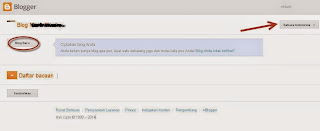
    New Blog
  4. Nanti akan muncul Pop Up seperti gambar dibawah ini.
    Pop Up
    Ketik Judul Blog.
    Ketik Alamat Blog, Pastikan muncul tulisan alamat blog ini tersedia lihat gambar diatas yang sudah dilingkari.
    Pilih Template, Sesuaikan dengan karakter tampilan anda.
    Klik Buat Blog 

Bagaimana Menulis Artikel di Blog Blogger


    1. Setelah berhasil membuat Judul, Alamat blog di blogger sekarang bagaimana membuat artikel yang ingin dipostingkan di blog. Untuk membuat konten atau artikel di blog blogger masuk ke halaman Dashbord blog caranya lihat pada blog gambar dibawah.
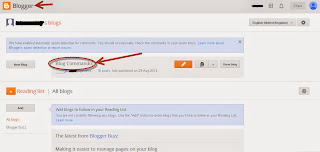
      Dashbord blog
    2. Klik Judul Blog anda, pada gambar di atas judulnya Blog Commando.Setelah di klik akan muncul gambar seperti dibawah ini.
      New Post
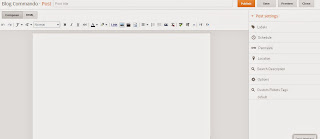
    3. Klik Posts, Jika belum pernah posting artikel pilihnya New Post. Setelah di klik akan tampil seperti gambar dibawah ini.
      New Post.
      Buat posting artikel pertaman anda. Tulis Judul Artikel yang akan diibuat, Tulis Isi Artikelnya. Di sini anda seperti bekerja pada aplikasi MS Office sangat mudah mendesaign artikel menarik seperti jenis teks, berapa ukuran font, upload foto, membuat link dan lain - lain. Jika sudah selesai buat artikel, Priview hasil artikel anda klik Priview pada pojok kanan atas jika sudah puas Desaign artikelnya klik Save. Untuk tahap selajutnya seperti itu membuat artikel baru. Kalau mau edit artikel klik Posts pilih artikel yang akan di edit Klik Edit akan muncul seperti gambar di atas. Cara sama seperti membuat artikel baru selesai edit klik Save.
    Demikian di atas Belajar Cara Membuat Blog Gratis menggunakan Blogger, Semoga bermanfaat untuk anda semua.

    Cara Setting Custom Robots Header Tags di Blog

    Bagi para publisher Blog yang menginginkan konten halaman terindex di Search Enggine Google dengan benar tanpa ada teks yang tumpang tindih, tentunya fitur pada blog harus di optimalkan. Fitur Custom Robot Header harus di setting secara benar supaya search enggine menampilkan konten blog yang terindex dengan benar di hasil pencariannya. Custom Robots sangat berkaitan dengan SEO (Search Enggine Optimasi). Ini artinya bagi pengguna Platform Blog Blogger diberi kemudahan mengenai masalah SEO.Custom Robots di Blog sebenarnya memberi perintah kepada robot Google search engine, mana yang harus di-crawl/dirayapi dan mana yang harus tidak dirayap.

    Untuk Setting Robots ke Dalam Blog
    • Login ke Blogger
    • Pada Dashboard, pilih Setelan » Preferensi
    • Penelusuran » Tag Header Robot Khusus » Edit
     

    Keterangan Gambar di Atas :
    • Bagian Homepage Pada bagian homepage berikan centang pada "all" dan "noodp" , artinya adalah bahwa halaman homepage di berikan ijin untu ditelusuri oleh oleh web crawlers dan mencegah search engine untuk menampilkan deskripsi blog dari direktori search engine.
    • Bagian Archive and Search pages Pada bagian arsip dan search berikan centang pada "noindex" dan "noodp", artinya kita tidak mengijinkan search engine menampilkan halaman arsip dan search. Halaman tersebut sebaiknya tidak diindeks karena biasanya akan menyebabkan duplikasi deskripsi atau duplikasi judul.
    •  Default for Posts and Pages Pada bagian Post dan Pages diberikan centang pada all dan noodp, penjelasannya sama dengan bagian homepage.

    Pengaturan di atas adalah pengaturan yang direkomendasikan untuk memberitahu mesin pencari (search engine) untuk mengindex seluruh isinya tetapi tidak mengizinkan User-agent Open Directory Project untuk crawl / dirayap seluruh isi blog serta tidak mengizinkan untuk mengindex arsip blog. Klik Save Change.

    Masih di Setelan » Search Preferences, Di bagian atas "Custom robots header tags"..
    • Pilih Edit
    • Pilih "Enable custom robots.txt content" Yes
    • Copy paste kode di bawah ini dan masukkan ke area form robot.txt

    Klik Simpan Perubahan. Selesai !!

    Demikian diatas Setting Custom Robots Header Tags di Blog yang bisa anda terapkan sehingga dapat mengoptimalkan blog pada Search Enggine, sekarang blog anda bisa dikatakan lebih SEO friendly.

    Salam.


    Mendapatkan Backlink dari academia.edu

    Mendapatkan Backlink dari academia.edu - Bagi publisher blog atau website yang sedang mencari backlink dengan SERP tinggi dengan kualitas sangat bagus mungkin pekerjaan yang sangat sangat sulit. Pada kesempatan ini saya akan share bagaimana cara mendapatkan backlink dari academia.edu. Seperti kita ketahui semua domain dengan inisila .edu sangat disukai oleh semua mesin pencari seperti Google, Yahoo, Bing dll. academia.edu adalah salah satu situs berbagi PDF yang bisa anda manfaatkan untuk mendapatkan backlink. Berikut ini ada cara memulainya :

    1. Buatlah artikel yang menarik terbaru dan sedang trend. Convert artikel yang anda buat menjadi format PDF
    2.  Daftar academia.edu Pilih Sign Up isikan data identitas anda dengan benar.


    3. Jika sudah melakukan pendaftaran pilih Log In >> Pilih Upload akan terlihat seperti gambar dibawah ini

    upload academia

    4. Silahkan anda upload file PDF yang sudah anda buat tadi. Ikuti petunjuk selajutnya, Isikan data terkait isi file PDF anda.
    5. Jika proses upload selesai pilih View profile yang berada di menu pojok kanan atas. Jika sudah lanjut pilih edit dari file yang anda upload tadi. Pilih Link >> Klik add link masukan alamat blog atau website anda kemudian simpan.

    upload academia

    Demikian cara mendapatkan Backlink dari academia.edu, mudah bukan.

    Cara Membuat Read More Otomatis Di Blog

    Cara Membuat Read More Otomatis di Blog - Kali saya akan membahas cara membuat read more di blog Blogspot dengan menambahkan kode script pada halaman template. Membuat read more otomatis di blogspot sangat mudah bagi yang menguasai bahasa script tapi bagi pemula tentu akan kebingungan. Sebelum melangkah ke cara membuat read more otomatis di blogspot lebih baik kita tahu apa itu read more? dan apa fungsi read more? 

    Read more dalam bahasa indonesia yaitu " Baca Selengkapnya " dan fungsi read more itu sendiri adalah meminimalis penggunaan halaman blog agar terlihat lebih rapi dan menarik, jadi kalau anda punya artikel panjang solusi ini yang harus digunakan. Read more otomatis akan memotong tampilan depan artikel yang panjang dan bisa menentukan berapa banyak huruf yang dugunakan di halaman depan/home, begitu pengunjung klik link Read More barulah pengunjung bisa membaca artikel penuh blog anda. Setelah anda paham Read More bagi yang berminat lanjutkan membaca artikel ini sampai selesai.

    Bagaimana Cara Membuat Read More Otomatis di blog Blogspot.

      1.  Login ke Blog anda - Masuk ke Dashboard Blog Anda
      2.  Klik Template - dan PIlih Edit HTML


      3.  Akan muncul halaman script, saya sarankan hati-hati jangan mainkan mouse dan keybord di halaman script kalau ada yang kurang / nambah script yang tidak di sengaja di ketahui akan berakibat perubahan pada tampilan blog anda, kalau sudah terjadi maka akan mengulang desaign script anda dari awal lagi.
      4.  Cari tag <head> , agar memudahkan pencarian : letakan kursor mouse anda di halaman script blog, kemudian tekan pada keybord bersamaan Ctrl+F , copy paste tag diatas di halaman pencarian tekan enter.

    Setelah menemukan tag diatas, salin script dibawah ini tepat dibawah tag <head>


      5. Selanjutnya cari tag <data:post.body/> atau <p><data:post.body/></p> ( seperti biasan gunakan CTRL + F untuk mempermudah pencarian). Jika ditemukan lebih dari 1  kode yang sama, copy paste kan kode script dibawah ini di tag yang ditemukan sampai keluar Read More saat di priview. silahkan ganti tag <data:post.body/> atau <p><data:post.body/></p> tersebut dengan kode dibawah ini

    Jika sudah ketemu silahkan anda ganti tag tersebut dengan sceipt dibawah ini


    Langkah terakhir klik Simpan Template. Lihat blog anda apakah sudah muncul Read More, Jika belum muncul di konten pada salinan script coba pindahkan script yang sudah di copy paste tadi ke tag yang sesudahnya sampai muncul tulisan Read More.


    Sebagai Tambahan Info Script di Atas:

    Keterangan script di atas bisa dirubah, berikut dibawah keterangannya.
    1. summary_noimg = 430 ; apabila artikel anda tanpa gambar satupun maka yang akan tampil pada halaman depan adalah 430 huruf
    2. summary_img = 340; apabila artikel anda berisi gambar maka yang akan tampil pada halaman depan adalah 340 huruf dan gambar
    3. img_thumb_height = 100; ini adalah ukuran tinggi gambar / thumbnail yang akan muncul di halaman depan
    4. img_thumb_width = 120 ; sedangkan yang ini adalah lebar gambar / thumbnail di halaman depan.
    5. Anda juga bisa mengubah Icon read more http://lh3.ggpht.com/_kTaFrEr_318/SkKGIoU-oPI/AAAAAAAAA9g/5A_nTHvFgiI/readmore_thumb%5B2%5D.gif silahkan diganti URL icon yang anda inginkan. Atau anda ingin mengubah Icon Read more tersebut menjadi tulisan saja misalnya " >> Read more ",maka anda tinggal menghapus / mengganti kode <img src="http://lh3.ggpht.com/_kTaFrEr_318/SkKGIoU-oPI/AAAAAAAAA9g/5A_nTHvFgiI/readmore_thumb%5B2%5D.gif"></img> menjadi tulisan >> Read More atau Baca selengkapnya dll.

    Demikian diatas tahapan membuat Cara Membuat Read More Otomatis Di Blog. JIka anda mendapatkan kesulitan/kurang paham dengan penjelasan saya diatas, silahkan tinggalakan komentar Anda. Akhir kata semoga Artikel ini bermanfaat buat Anda semua.

    Salam

    Cara Membuat Widget Artikel Terkait di Blog

    Pada kesempatan baik ini  saya akan membahas tentang cara membuat Widget Artikel Terkait dengan style vertikal serta dilengkapi dengan thumbnail/gambar dan ringkasan artikel di Blog. Manfaat dengan menambahkan Widget Artikel Terkait di blog  guna menunjang SEO dan sebagai interlink antara artikel di blog juga sebagai menu navigasi artikel yang akan menampilkan posting yang terkait sehingga memudahkan pengunjung dalam mengakses artikel lainnya. Selain itu juga Artikel Terkait dapat meningkatkan lalu lintas di blog Anda dan mengurangi tingkat bouncing di blog sehingga hal ini akan menjadi nilai plus buat blog Anda. Contoh Widget Artikel seperti gambar dibawa ini. Bagaiaman ... ?? tertarik, kalau ya silahkan teruskan membaca artikel dibawahnya. Atau anda dapat lihat hasilnya seperti yang ada paling bawah di artikel ini


    Tahapan Membuat Widget Artikel Terkait :
    • Login ke Blogger- masuk ke Dashboard Blog Anda
    • Klik Template - dan PIlih Edit HTML
    edit html blog

    • Akan muncul halaman script, saya sarankan hati-hati jangan mainkan mouse dan keybord di halaman script kalau ada yang kurang / nambah script yang tidak di sengaja di ketahui akan berakibat perubahan pada tampilan blog anda, kalau sudah terjadi maka akan mengulang desaign script anda dari awal lagi.
    • Cari tag </head>, agar memudahkan pencarian : letakan kursor mouse anda di halaman script blog, kemudian  tekan pada keybord bersamaan Ctrl+F , copy paste tag diatas di halaman pencarian tekan enter.
    Setelah menemukan tag diatas, salin script dibawah ini tepat diatasnya.

     
    • Selanjutnya cari tag dibawah ini, gunakan kembali Crtl+F untuk memudahkan pecarian :
    <data:post.body/>
    Kemudian salin script dibawah ini tepat dibawahnya, mungkin dalam pencarian akan menemukan beberapa tag yang sama gunakan tag yang kedua atau ketiga


    Langkah terakhir klik Simpan Template. Lihat blog anda apakah sudah muncul Widget Artikel Terkait, Jika belum muncul widgetnya pada salinan script kedua/terakhir coba pindahkan script yang sudah di copy paste tadi ke tag yang keempat dst sampai muncul Widget tersebut.


    Sebagai Tambahan Info Script di Atas:

    • var relmaxposts = 5, jumlah artikel terkait yang ditambilkan
    • var numchars = 150, jumlah dari ringkasan artikel
    • Untuk mengubah style dari widget seperti ukuran huruf, warna, dll. Edit pada script yang ada didalam tag <style> ... </style>
    Anda bisa berkreasi merubah angka artikel atau style warna / huruf sesuai keinginan anda. 

    Demikian diatas tahapan membuat Cara Membuat Widget Artikel Terkait Secara Vertikal dengan Thumbnail dan ringkasan artikel. JIka anda mendapatkan kesulitan/kurang paham dengan penjelasan saya diatas, silahkan tinggalakan komentar Anda. Akhir kata semoga Artikel ini bermanfaat buat Anda semua. 

    Blog Nofollow

    Nofollow
    Sudah lama saya memikirkan  apakah blog ini akan dijadikan blog dofollow atau nofollow. Yang pertama saya lakukan mencari tahu "perbedaan blog dofollow dan noffolow" kemudian selajutnya saya memencari tahu "kelemahan blog dofollow dan nofollow" tidak berhenti disitu saja saya juga mencari tahu "manfaat blog dofollow dan nofollow" dari semua pencarian itu akhirnya saya memutuskan untuk blog commando jenisnya noffolow. Saya sebagai admin blog commando sudah memikirkan resiko yang akan terjadi, Mungkin untuk pencari backlink di blog commando lewat komentar akan sedikit tidak menyenangkan. Disini blog commando akan membuka "iklan premium" yang rencana akan saya buka sebelum akhir tahun ini, dari jasa ini anda bisa promosi produk dan jasa sekaligus mendapatkan backlink. Saya sebagai admin tahu benar saat ini tidak mungkin promosikan iklan premium karena terkendala blog ini masih berumur satu bulan. Saat ini saya hanya fokus untuk promosikan blog saya dulu mendapatkan ranking yang baik dan update artikel.


    Sekali lagi saya sampaikan bahwa blog ini jenis blog nofollow, saya mohon maaf untuk pengunjung ketidak nyamanan ini. Tujuan saya baik, saya ingin blog ini menempatkan SERP di halaman pertama mesin pencari. Mohon ijinya untuk komunitas blogger agar tidak membenci blog ini, Akan tetapi blog commando tetap memberikan ruang terbuka bagi pengunjung blog diperbolehkan menempelkan alamat URL pada halaman komentar artikel tapi tidak beruba link. Komentar yang berbau sara, pornografi dan jual beli terlarang akan saya hapus permanen.

    Mungkin hanya itu yang bisa saya sampaikan diatas, atas perhatian saya ucapkan banyak terima kasih.

    Salam

    Cara Beda Mengatasi Masalah Struktur di Blog Blogger

    structured-data
    Cara Beda Mengatasi Masalah Struktur di Blog Blogger  -  Bagi sobat yang pernah mencoba fasilitas tools gratis dari google untuk menguji struktur data pada website atau di Blog Blogger, Barang kali pernah menemukan beberapa kesalahan yang muncul saat Testing Tools Structured-Data. Beberapa kesalahan yang sering muncul seperti : 1. image: tidak ada dan diwajibkan  2. datePublished : tidak ada dan diwajibkan 3. headline : tidak ada dan diwajibkan dsb. Bagaimana cara mengatasi masalah struktur data yang error, di sini sobat harus meluangkan waktu untuk memperbaikannya karena jika mampu memperbaikinya akan berpengaruh pada SEO Blog di mesin pencari Google. Berikut ini saya ambil potongan script dari blog saya ini, Mudah mudahan potongan script saya ini cocok dengan template blog sobat. 

    1. Pertama sobat harus cari kode berikut :

    • <div class='post hentry' itemprop='blogPost' itemscope='itemscope' itemtype='http://schema.org/BlogPosting'> 
    Catatan : Jika sobat tidak menumukan script seperti di atas, coba ambil beberapa potongan script diatas misal  itemscope='itemscope' itemtype='http://schema.org/BlogPosting'.


    2. Langka kedua jika script sudah ditemukan, copy potongan script blog dibawah ini dan paste tepat dibawah script langkah nomor 1.
    <meta expr:content='data:post.timestamp' itemprop='datePublished'/>
    <meta expr:content='data:post.timestamp' itemprop='dateModified'/>
    <div itemType='https://schema.org/WebPage' itemprop='mainEntityOfPage' itemscope='itemscope'/>
    <b:if cond='data:post.firstImageUrl'>
    <div itemprop='image' itemscope='itemscope' itemtype='https://schema.org/ImageObject'>
    <meta expr:content='data:post.firstImageUrl' itemprop='Url'/>
    <meta content='600' itemprop='width'/>
    <meta content='60' itemprop='height'/>  </div>
    <b:else/>
    <div itemprop='image' itemscope='itemscope' itemtype='https://schema.org/ImageObject'>
    <meta content='http://i.imgur.com/bPZIOHo.jpg' itemprop='Url'/>
    <meta content='600' itemprop='width'/>
    <meta content='60' itemprop='height'/>
    </div>
    Catatan : Ganti tulisan warna merah dengan alamat URL image logo blog sobat.

    Simpan template sobat, Uji kembali struktur data blog sobat  di Structured Data Testing Tool.  Jika masih ditemukan error silahlan comment dibawah, saya akan coba bantu mengarahkannya.

    Kumpulan Meta Tag SEO Friendly Dari Blog Commando

    Meta Tag SEO Friendly

    Pada kesempatan kali ini saya ingin share pengalaman saya di website dan blog cara memasang meta tag  SEO Friendly. Sebenarnya meta tag sudah banyak dibahas di berbagai blog dan website orang lain, yang saya share ini sebagian sama dengan yang lain .Karena perkembangan media sosial seperti facebook, twitter dll maka kita perlu untuk memasang meta tag dari media sosial tersebut guna mempertahankan SERP di mata semua mesin pencari agar tidak naik turun dengan kurun waktu cepat.. Yang nama nya meta tag, selalu berkaitan dengan SEO dan Search Engine walaupun sebenarnya ada beberapa meta tag yang sudah tidak perlu digunakan, alasannya mesin pencari sudah bisa menggambarkan isi blog dan website anda tanpa perlu memasang meta tag.

    Pada kesempatan ini saya hanya share meta tag SEO Friendly yang masih menunjang wabsite dan blog hanya ada di commando98.blogspot.com. Lansung saja, silahkan ganti kode-kode dibawah.

    Meta tag mesin pencari
    <meta content='36A43D2CE0B95B74E3A84E3B23C8F455' name='msvalidate.01'/>
    <meta content='E3eUKzYnZt' name='baidu-site-verification'/>
    <meta content='enXrj_fV8R-HvLhkDmfcNCctjCtIK2Hrg14sESF5loo' name='google-site-verification'/>
    <meta content='7938cb787228a9fd' name='yandex-verification'/>

    Meta tag alexa
    <meta content='qVFPs0MiVRCIrDAFxU4U_F9PtUw' name='alexaVerifyID'/>

    Meta tag media sosial ( Facebook, Twitter, G+, linkedin, dsb )
    <meta content='913227225373357' property='fb:app_id'/>
    <meta content='puguhn' property='fb:admins'/>
    <meta content='706593509435281' property='fb:page_id'/>
    <link href='https://www.facebook.com/puguhn' rel='me'/>
    <link href='https://twitter.com/puguhnugroho2' rel='me'/>
    <link href='https://www.linkedin.com/in/puguhng' rel='me'/>

    Meta Tag agar Search Engine ( Google, Bing, Yahoo search dsb ) menggambarkan isi blog anda.
    <meta expr:content='data:blog.title' property='og:site_name'/>
    <b:if cond='data:blog.metaDescription'>
    <meta expr:content='data:blog.metaDescription' property='og:description'/>
    <b:else/>
    <b:if cond='data:blog.url == data:blog.homepageUrl'>
    <!-- Metas home -->
    <meta content='[DESCRIPCION_GENERAL_DEL_BLOG]' property='og:description'/>
    <b:else/>
    <meta expr:content='data:blog.pageName + &quot; : &quot; + data:blog.title' name='description' property='og:description'/>
    </b:if>
    </b:if>
    <b:if cond='data:blog.pageType == &quot;index&quot;'>
    <meta content='blog' property='og:type'/>
    <b:else/>
    <meta content='article' property='og:type'/>
    </b:if>

    Meta Tag yang memberi perintah mana yang perlu di ikuti dan tidak oleh Search Engine ( Google, Bing, Yahoo search dsb ).
    <b:if cond='data:blog.pageType == &quot;archive&quot;'>
            <!-- No queremos indexar en los archivos -->
            <meta content='noindex,nofollow' name='robots'/>
        <b:else/>
            <b:if cond='data:blog.pageType == &quot;index&quot;'>
                <b:if cond='data:blog.homepageUrl == data:blog.url'>
                    <!-- En el home sí -->
                    <meta content='index,follow' name='robots'/>
                <b:else/>
                    <!--  Pero en el resto de las index no -->
                    <meta content='noindex,nofollow' name='robots'/>
                </b:if>
            <b:else/>
                <!-- En el resto (páginas y posts) sí -->
                <meta content='index,follow' name='robots'/>
            </b:if>
        </b:if>

    Meta Tag untuk mobile.
    <b:if cond='data:blog.isMobile'>
          <meta content='width=device-width,initial-scale=1.0,minimum-scale=1.0,maximum-scale=1.0' name='viewport'/>
        <b:else/>
          <meta content='width=1100' name='viewport'/>
        </b:if>
        <b:include data='blog' name='all-head-content'/>

    Meta Tag tambahan.
    <meta content='id' name='geo.country'/>
    <meta content='Indonesia' name='geo.placename'/>
    <meta content='id' name='geo.country'/>
    <meta content='Puguh Nugroho' name='copyright'/>
    <meta content='UTF-8' name='Charset'/>
    <meta content='global' name='distribution'/>
    <meta content='blogger' name='generator'/>
    <meta content='Blog Commando' name='subject'/>
    <meta content='all' name='audience'/>
    <meta content='general' name='rating'/>
    Note : Yang berwarna merah, harus anda ganti sesuai dengan website dan blog anda. Oya untuk meta tag mesin pencari anda harus daftar dulu di webmaster tools di masing-masing pencari, anda bisa cari di google kat kunci "webmaster tools (nama mesin pencari"

    Demikian di atas meta tag SEO friendly dari blog commando, Begitulah kira-kira informasi yang dapat saya share. Kalau ada pertanyaan atau masih belum jelas silahkan tinggalkan komentar.bawah.

    Bagaimana Menambah Twitter Cards di Blogger blogs

    Validator Twitter CardsBagaimana menambah Twitter Cards di Blogger blogs : Hallo sobat blogger pada kesempatan ini saya akan berbagi tips meningkatkan angka SEO pada Blogger blogs sehingga menjadikan blog sobat "SEO Friendly" di semua mesin pencari. Artikel ini saya akan membahas Bagaimana menambah Accessibility twitter cards di blogger blogs. Twitter merupakan salah media sosial yang sangat populer dengan peringat #10 besar saat ini versi alexa. Tahukah sobat? Ada lebih dari 300 juta saat ini aktif yang mengirimkan 500 ribu lebih Tweet setiap hari dan 80% dari mereka aktif menggunakan Twitter lewat ponsel atau handphone. Jika sobat mengabaikan kekuatan twitter untuk tidak promosi product, website/blog dalam bentuk artikel saya rasa sangatlah rugi. Kekuatan tweet pada twitter tidak hanya membantu sobat untuk mendapatkan pengikut lebih secara online dan penggemar tetapi juga mendorong lalu lintas besar ke blog blogger Anda.


    Pada bulan Juni, 2012 Twitter meluncurkan fitur besar yang disebut Twitter Cards yang membantu pemilik website/blog untuk menampilkan isi artikel mereka pada tweet. Bagaimana cara mengunakan fitur Twitter Cards pada Blogger blogs sobat, Berikut ini dibawah ini penjelasannya.

    Langkah 1: Login blogger anda dengan account sobat Pilih Tab Template. Selanjutnya klik edit HTML letakkan coursor mose pada script HTML, Kemudian pada keybord tekan CTRL+F Copy script ini <b:includable id='post' var='post'> kemudian cari.

    Langkah 2 
    : Copy and paste script HTML Twitter Cards tepat dibawah kode ini 
    <b:includable id='post' var='post'>


    Langkah 3:

    1. Rubah script @puguhnugroho2 menjadi username twitter sobat
    2. Rubah script  http://i.imgur.com/bPZIOHo.jpg menjadi profile gambar blog sobat
    3. Rubah script https://blogger.googleusercontent.com/img/b/R29vZ2xl/AVvXsEj8-u2xVBi3feQuofrKGDB0UIiY1Ky8DQqAJN825wkoAzD2auC4e0Tb-I8VZbX0BCg_AnU2SxJTf005PztbeyTemezlYt3TDzFsxuBDyWvhVlBBYWO4iGoBzEW9939gGQBLyGm9BCIg48E/s1600/f2e6b049-a682-4ab8-ac75-0888f9815320.jpg
      menjadi profile gambar blog sobat.
    Langkah 4: Simpan Template

    Langkah 5: Lakukan test Twitter Cards apakah sudah berjalan dengan baik. Silahkan kunjungi Card validator Masukan alamat URL blog sobat. Jika berhasil akan muncul seperti gambar dibawah ini :


    Demikian  Bagaimana Menambah Twitter Cards di Blogger blogs, Berikan komenter sobat jika masih ada yang ingin ditanyakan

    Show Ads Between Posts Blogger Menghilang

    ads blogger
    Show Ads Between Posts Blogger Menghilang - Saya ada pengalaman dimana saat pertama kali blog saya diterima oleh google adsense saya langsung mencoba tampilan blog saya di mobile, ternyata iklan adsense saya muncul di tiap halaman. Selang 1 minggu kemudian saya mencoba edit beberapa pengaturan pada blog ini, karena saya menemukan angka SEO tools saya cuku baik dan angka desaign blog masih cukup baik. Dari temuan tersebut saya mencoba merubah pengaturan setting di blog, Siapa tahu akan menambah nilai angka SEO dan Desaignnya, ada beberapa menu setting yang saya rubah pada saat itu, Karena tidak tahu dampaknya saya coba pengaturan Language and formatting, merubah bahasa blog dari Engglish ke Bahasa Indonesia. Dari perubahan ini saya belum sadar kalau blog saya ternyata pada saat akses di mobile/handphone tidak muncul iklan adsensenya. Sampai saya rombak scriptnya ternyata belum berhasil. Akhirnya Search google saya menumukan artikel penyebabnya yaitu Dynamic Template belum bisa mendukung fitur Google Adsense untuk Bahasa Indonesia secara langsung dan otomatis di templatenya.Terbukti fitur Earnings yang biasa muncul di halaman Dashboard Blogger tidak ada. Kemudian di bagian Layout, "Add a Gadget", fitur Adsense juga hilang.

    Untuk solusinya jika sobat menemukan hal seperti ini adalah dengan melakukan setting perubahan bahasa dari bahasa Indonesia  ke Bahasa Inggris. Caranya masuk ke bagian "Dashboard Blogger" pilih "Settings", pilih "Language and formatting", pilih "Language", pilih English. Simpan.

    Dashboard Blogger

    Kemudian coba ke bagian Layout lihat gambar diata, klik Edit Blog Posts centang fitur "Show Ads Between Posts" save. Lihat blog sobat di versi mobile dengan cara http://blogkamu.blogspot.co.id/?m=1  Tambahkan /?m=1 di akhir alamat URL blog sobat. Maka sobat akan melihat iklan adsense akan muncul sendiri, menyesuaikan desaign template bloggernya.

    Demikian cara menampilkan Show Ads Between Posts Blogger yang Menghilang. Semoga artikel ini bermanfaat. Terima Kasih

    Cara Memasang Script Widget Alexa

    Widget Alexa

    Cara memasang script widget alexa - Seperti yang sudah kita tahu alexa merupakan sebuah anak perusahaan dari Amazon.com yang berbasis di California. Alexa merupakan jasa pihak ke-3 bagi pemilik website/blog yang dapat menyediakan data traffic, ranking situs web secara global maupun dalam satu negara tertentu. Alexa sekarang melakukan banyak perubahan, Kalau dulu banyak tampilan widget alexa di share pada situsnya sekarang alexa sudah mengubahnya menjadi di Alexa Support dan hanya ada 2 tampilan widget yang di share. Bagi yang menginginkan tampilan widget alexa lain agar bisa menyesuaikan tampilan di website/blog. Berikut dibawah ini saya share script alexa beserta contoh tampilannya.

    Script alexa beserta contoh tampilannya : 

    alexa rank
    <a href="https://www.alexa.com/siteinfo/cblogkamu.blogspot.com"><script type="text/javascript" src="https://xslt.alexa.com/site_stats/js/t/a?url=blogkamu.com"></script></a&gt


    alexa rank

    <a href="https://www.alexa.com/siteinfo/cblogkamu.blogspot.com"><script src="https://xslt.alexa.com/site_stats/js/s/a?url=cblogkamu.blogspot.com" type="text/javascript"></script></a>

    alexa rank

    <a href="https://www.alexa.com/siteinfo/cblogkamu.blogspot.com"><script src="https://xslt.alexa.com/site_stats/js/s/c?url=cblogkamu.blogspot.com" type="text/javascript"></script></a>

    alexa rank

    <a href="https://www.alexa.com/siteinfo/cblogkamu.blogspot.com"><script src="https://xslt.alexa.com/site_stats/js/s/b?url=cblogkamu.blogspot.com" type="text/javascript"></script></a>

    Keterangan :
    • Ganti kode cblogkamu.blogspotcom dengan url website/blog anda
    •  Pasang kode script di atas di tempat yang mudah orang lain lihat.

    Cara Custom Permalink Blogspot Dengan Benar

    Blogger meluncurkan salah satu fitur terbarunya yang biasa dikenal dengan custom permalink, Permalink sangat optimal dalam membuat sebuah artikel yang berisi link murni dari halaman blog kita sendiri, Sehingga akan membuat maksimal nilai SEO On Page di halaman blog kita semakin bertambah. Permalink adalah sejumlah karakter dari judul artikel pada URL yang sudah di Publish. Permalink atau Permanen link tag sangat baik dalam  SEO OnPage / Page View pada sebuah halaman posting Blog. Selain itu permalink sangat disukai search enggine berdasarkan hasil keyword yang tepat dan menghasilkan hasil judul artikel akan dibaca. Dulu sebelum blogger muluncurkan fitur terbarunya ini, Publisher blog dengan platform bloger dibingungkan membuat judul artikel nya. Bagaiamana tidak kalau judul/title artikel panjangan akan membuat alamat URL artikel terpotong di tengah-tengah. Dulu blogger mempunyai standarnya sendiri menentukan berapa jumlah karakter yang digunakan untuk alamat URL artikel. Sekarang ini pengguna blogger tidak dipusingkan masalah batasan jumlah karakter alamat URL artikel, Fitur terbaru Custom Permalink bisa dimodifikasi sesuka anda, Yang terpenting Custom Permalink ini dalam memberi judul tetap terkait dengan isi artikel.

    Alamat URL

    Pada blogger setiap anda membuat artikel baru yang akan dipostingkan maka judul artikel akan secara otomatis menjadi alamat URL halaman artikel tersebut. Maka pastikan dahulu sebelum artikel di posting apakah alamat URl artikel terpotong atau tidak. Judul artikel ini menjadi kunci memudahkan mesin pencari seperti Google, Yahoo, dan bing sebagai kata kunci dalam pencarian dan hasil pencarian yang keluar SERP URL akan terkena ' block ' sesuai dengan hasil pencarian. Permalink ini sangat penting guna menaikkan peringkat di hasil pencarian (SERP), dan menaikan popularitas blog [Page Rank]. 

    Apa yang menyebabkan perlu custom permalink di blogspot ?


    Jawabannya pada judul artikel yang dibuat : Jika anda membuat artikel baru dengan judul artikel lebih dari 50 karakter maka pada alamat URL yang keluar akan terpotong dan tidak sesuai judul artikel. Tips kali bagaimana menjadikannya permalink menjadi SEO Friendly di mata mesin pencari, yaitu dengan cara:
    • Hapus kata-kata yang tidak perlu, seperti kata tentang, seorang, dan, yang, seperti, di, menjadi, oleh, dari, bagaimana, saya, dalam, adalah, itu, dari, pada, atau, yang dikenal sebagai "stop words" Kata-kata itu akan di filter oleh mesin pencari karena menyebabkan memperlambat hasil pencarian. Baca artikel Tips Optimasi SEO (Search Engine Optimizatio).
    Langsung saja bagaimana cara permalink sebagai berikut :


    1. Login ke Blogger >> Masuk ke dasbord blog.
    2. Pilih entri baru ( new post ) / pilih artikel yang akan di permalink. Pada halaman editor office sebelah kanan akan menampilkan beberapa opsi yang bisa kita gunakan untuk setting artikel, misalnya label, jadwal, tautan permanen/permalink, lokasi, dan pilihan.      Nb : Untuk artikel yang sudah terlanjur di posting, Pilih edit artikel >> Pilih menu "Revert To Draft" sebelah menu Upate. Nah berharap artikel yang mau di permalink ini belum ter-index oleh search enggine, karena kalau sudah ter-index oleh search enggine maka pengungjung akan diarahkan ke halaman kosong.

    Penjelasan gambar diatas :
    • Automatic Permalink adalah tautan atau alamat URL artikel yang otomatis keluar akan tetapi  dibatasi jumlah karakter.
    • Custom Permalink adalah tautan atau alamat URL artikel yang bisa dirubah sesuai yang kita mau. Untuk custom permalink hindari penggunaan kata-kata "Stop Word" yang sudah saya jelaskan di atas.
    Pada penjelasan di atas di custom permalink isikan saja judul artikel / dapat diganti dengan nama yang anda suka. Contoh permalink dari saya diatas "custom-permalink-blogspot-sangat-mudah" dengan memberikan tanda "-" strip di setiap kata. Perlu diperhatikan dalam membuat custom permalink tidak boleh mengunakan spasi dan setiap kata harus terus menyambung dan disisipkan tanda "-" pada setiap spasi kata.

      3.  Klik Done/Selesai. Cek hasilnya apakah alamat URL sudah berubah atau belum.

    Demikian diatas cara custom permalink blogspot alamat URL artikel. Semoga artikel diatas bermanfaat dan selamat mencobanya. Sukses selalu untuk kita semua.

    Salam

    Tips Mengganti Avatar Komentar Dengan Benar

    AvatarTampilan avatar komentar yang menarik sesuai keinginan sendiri. Pada kesempatan ini saya akan membahas cara merubah / mengganti profile avatar pribadi pada kometar blog-blogger. Saya yakin sudah banyak senior publisher blog yang sudah tahu caranya mengganti profile avatarnya, akan tetapi bagi pemula yang sudah pernah mencoba mengganti / akan mengganti profile avatar pribadinya maka saya ada tips agar tidak gagal mengganti avatar pada threaded comment. Apa yang membedakan cara saya ini dengan cara pada blog/web orang lain. Untuk script yang digunakan sama dengan cara yang digunakan orang lain yang membedakan penjelasan / keterangan yang masih perlu diperjelas. Bagi yang copas alias copy paste script orang lain mungkin masih ada yang kebingungan, Kenapa avatar komentar pada blog tidak berubah. Nah kali ini saya akan membahasnya dengan jelas agar tidak gagal mengganti avatar. Langsung saja ikuti petunjuk dibawah ini.


    1. Login di blog-blogger >> Masuk ke Dashbord blog
    2. Klik Template >> Edit HTML
    3. Cari tag </head> Agar mempermudah dalan pencarian, Letakan kursor mouse pada script HTML, Klik satu kali di area dalam script. Tekan pada keybord CTRL+F akan muncul teks box di pojok kanan atas di area script HTML. Copy tag </head> kedalam teks box tadi tekan enter satu kali, maka otomatis akan di arahkan pada hasil pencariannya
    4. Copy kode di bawah ini tepat di atas kode </head> yang tadi sudah ketemu hasil pencariannya


    Keterangan : Jika dalam script HTML sudah di temukan kode Jquery.min.js atau sejenisnya, Jangan menambahkan script di atas karena jika pasang justru akan memperlambat loading blog anda. Pastikan cari dulu kode Jquery di halaman script HTML seperti mencari mencari kode </head>, ketik saja kata Jquery di teks box. Jika ditemukan kode Jquery coba tambahkan script dibawah ini apakah bisa digunakan untuk mengganti avatar pada komentar atau tidak. Jika bisa mengganti gambar avatar pada komentar gunakan kode Jquery yang sudah ada. Tapi jika ingin meng update kode Jquery dengan script yang ada di atas pastikan lagi fungsi pada saat tampilan blog berfungsi semua seperti menu pada header atau yang lain yang ada kaitanya dengan code Jquery yang akan di update.
    5. Cari tag </body> lakukan seperti cara pada langkah ke-3 untuk memudahkan pencarian. Copy kode di bawah ini tepat di atas tag </body>


    Keterangan script di atas, berikut dibawah keterangannya.

    1. Ganti kode URL https://blogger.googleusercontent.com/img/b/R29vZ2xl/AVvXsEjZtfd_eBM2TzxHc31bw0WsPkIj-8oFQyOq2T-g1Dt-lv3ylajpsGQytrJ9DFJcaTcQ8FfhRxsU4U91Wn5iK6CmXZZVPIfn3frsBzxyaeLntro1pNbvT_yIqP2UkdpTIOYQVsv3_vcknwA/s1600/cooltext1577682742.gif dengan kode URL gambar anda yang sudah di upload. Ada baiknya sebelum upload gambar di sesuaikan terlebih dahulu ukuran gambar bisa 32x32 pixel / 64x64 pixel yang terpenting kotak dengan  format gambar png/gif/jpeg/jpg.                                                                                                                                                                                                                     * Untuk server upload gambar avatar bisa di Google Picasa, Flickr, FB, atau diupload di blog anda sendiri. Cara upload gambar di blog sendiri, buka menu posting baru / new post>> pilih menu icon image/gambar di sebelah kanan menu link. Pilih gambar avatar yang akan diupload >> Tunggu proses upload selesai>> Pilih add select gambar yang sudah di upload>> akan muncul gambar di halaman postingan >> Pilih menu HTML di sebelah pojok kiri atas copy kode HTML URL gambar Contoh kode URL lihat nomor 1 di atas, Paste kode URL image di script yang ke-2 di atas.
    2. Pada kode script diatas http://img1.blogblog.com/img/anon36.png diganti dengan URL avatar default komentar anda, Setiap script template blog biasanya tidak sama seperti script contoh  diatas. Caranya ceknya  : letakan kursor mouses pada gambar avatar default komentar anda >> Klik kanan pada mouses >> Klik view image. Cek alamat URL gambar  avatar default anda apakah sama dengan kode di atas. Jika berbeda ganti alamat URL di atas dengan kode URL avatar default anda dan jika kode URL sama tidak perlu diganti kode URL tersebut.                                               
    3. Simpan dan cek hasilnya.
    Demikian diatas cara mengganti avatar komentar pada blog .Jika masih bingung atau belum muncul gambar avatarnya tinggalkan komentar anda dibawah, Saya akan balas komentar anda secepat mungkin.

    Salam

    Menghilangkan Ikon Quick Edit Pada Blog ( Optimasi SEO )


    Menghilangkan Ikon Quick Edit Pada Blog rupanya menjadikan blog menjadi "SEO Friendly". Saya menganalisa blog ini menggunakan sebuah tool SEO dan hasilnya mengurangi hasil skor SEO Multimedia yaitu "missing tittle" dan menyebabkan blog tidak Valid HTML. Quick Edit  icon18_wrench_allbkg.png. muncul di setiap Gadget/Widget bawah kanan dengan kondisi sudah login di akun blogger anda. Quick Edit tidak bisa di tambahkan tag tittle pada script HTML, Hal ini berbeda dengan Quick Edit bergambar pensil bawah postingan artikel yang bisa di memberi judul tag tittle image pensil . Kedua Quick Edit  Fungsinya sama memudahkan mengedit widget dan mengedit  artikel dengan cepat tanpa masuk dashboard.hanya klik gambar maka blogger bisa mengedit widget atau mengupdate artikel.

    Bagi publiser yang punya keinginan menghilangkan Ikon Quick Edit tidak perlu kuwatir, Kedua fungsi Ikon Quick Edit masih bisa dilakukan di dashboard blog dengan memilih "Layout" untu widget dan "Post" untuk edit artikel.

    Berikut ini Cara Menghilangkan Ikon Wrench Widget di Blogger


    1. Dashboard > Template > Edit HTML
    2. Cari tag <b:include name='quickedit'/> dengan cara tekan pada keybord CTRL+F dan hapus semua kode  <b:include name='quickedit'/>
    3. Simpan Template.

    Selanjutnya "Cara Menghilangkan Ikon Quick Edit Post di Blogger"

    1. Dashboard > Template > Edit HTML
    2. Cari tag </b:skin> dengan cara tekan pada keybord CTRL+F.
    3. Copas ( Copy Paste ) kode di bawaa ini dan simpan di atas kode </b:skin>.
    .quickedit{display:none;}

    Nb : Jik ternyata tag sudah ada rubah kode display-nya menjadi "none".

    4. Simpan Template

    Salam

    Cara Mendapatkan Visitor Organik Untuk Blog

    Cara Mendapatkan Visitor Organik Untuk Blog - Bagi owner blog tentunya setelah melakukan Monitize Adsense adalah mendapatkan pengunjung blig sebanyak mungkin. Jika blog anda sudah mempunyai umur lebih dari 2 tahun, menarik dari segi desaign dan isi artikel sudah banyak tanpa pengunjung atau visitor maka usaha dan perkerjaan anda akan terasa sia sia.  Banyak Cara Untuk Mendapatkan Pengunjung Blog, Misal cara yang umum yang banyak dilakukan adalah menaruh link di sebuah website atau blog orang lain  atau di akun sosial media maka itu bisa mendatangkan pengunjung jika orang tersebut mengikuti link tersebut atau informasi yang diberikan, Akan tetapi cara seperti itu belum tentu dianggap sebagai pengunjung organik. Visitor Organik yang berkualitas adalah  yang bersumber dari hasil pencarian mesin pencari seperti Google, Yahoo, Bing dll. berdasarkan pengamatan yang saya alami di blog, setiap ada pengunjung yang bersumber dari hasil mesin pencari seperti google bisa mempengaruhi besar pendapatan klik google adsense. Untuk perhitungan CPC (Cost Per Click) google adsense akan berbeda nilainya antara visitor yang datang dari mesin pencarian google dengan visitor yang datang bukan dari pencarian google.


    Manfaat Bagi Blog Yang Mendapatkan Visitor Organik


    Bagi pemilik blog mendapatkan visitor organik sangat menggembirakan karena usaha kerasnya selama itu membuahkan hasil. Manfaat apa yang akan dirasakan blog tersebut jika memiliki Visitor Organik :

    1. Blog yang di monitize dengan google adsense akan mendapatkan CPC ( Cost Per Clik ) sangat tinggi setiap ada klik iklan yang dilakukan oleh visitor.
    2. Mempunyai ranking blog yang stabil di mata mesin pencari. Setiap kata kunci yang terkait dengan isi konten di blog akan selalu ditampilkan di halaman pertama di mesin pencari google.
    3. Visitor organik yang berasal dari mesin pencari biasanya akan lebih sering melakukan kunjungannya kembali ke blog dari pada yang bukan dari mesin pencari.


    Sasaran Bagi Blog Yang Ingin Mendapatkan Visitor Organik


    Blog yang ingin mendapatkan Visitor Organik harus mempunya sasaran. Jika ingin berhasil seperti blog saya ini buatlah sasaran target dari semua mesin pencari. Biasanya semua hasil dari mesin pencari dari setiap kata kunci yang dilakukan akan mendapatkan hasil pencariannya tidak di jauh beda. Misal anda memakai kata kunci dari artikel di blog anda di google dan keluarnya di halaman pertama hasil pencarian maka di mensin pencari yang lain seperti yahoo atau bing harus ada di halaman pertama juga dengan kata kunci yang sama. Jadi sasarannya adalah setiap ada tambahan, perbaikan atau update sesuatu di blog maka  di webmaster tools di semua mesin pencari harus update juga informasinya. Biasanya pemilik blog yang bermitra dengan adsense hanya melakukan update informasinya di webmaster google, Sekarang lakukan juga di mesin pencari yang lain.

    Cara Yang Benar Mendapatkan Visitor Organik


    1. Membuat Judul Yang menarik di Setiap Artikel Yang di Buat. 
      Judul artikel mempunyai peran yang sangat penting untuk ditemukan pada pencarian mesin pencari Google. Judul artikel akan mendapatkan perhatian  setiap hasil pencarian karena dari situ orang akan melakukan memulai kunjungan pertamanya. Buatlah judul artikel semenarik mungkin jangan terlalu panjang dan terlalu pendek.
    2. Membuat Deskripsi Artikel Yang Unik dan Menarik Deskripsikan artikel yang dibuat mewakili semua isi dari artikel yang dibuat. Setelah orang membaca judul artikel biasanya orang akan membaca deskripsi artikel terlebih dahulu sebelum melakukan kunjungan ke blog. Deskripsi berada tepat dibawah judul artikel, Semua pencarian yang dilakukan mesin pencari akan memuat hasil deskripsi artikel. Buatlah deskripsi yang membuat orang penasaran ingin berkunjung ke blog, akan tetapi tidak diperbolehkan isi deskripsi keluar dari pembahasan artikelnya.
    3. Memasang Kode  Google Rich Snippet atau Rating Bintang. 
      Pada mesin pencari google ada plugin rating bintang di hasil pencarian.  Bintang review yang dilakukan oleh pencarian google akan menarik pengunjung jika ini bisa dipakai untuk sebuah blog. Orang pasti akan melihat ekspetasi yang beda jika google bisa menampilkan rating bintang dari sebuah blog. Jika ini berhasil dilakukan percayalah orang akan cenderung mengunjungi link tersebut.
    Demikian Tutorial Cara Mendapatkan Visitor Organik Untuk Blog. Bagi yang ingi menambah informasi diatas silahkan beri komentar dibawah.

    Optimalkan Halaman Blog di Versi Mobile

    Blog di Versi Mobile
    Optimalkan Halaman Blog di Versi Mobile - Pengguna Internet semakin bertambah. Hal ini dikarenakan pengguna internet semakin mudah untuk mengakses informasi. Banyak faktor yang menyebabkan meningkatnya pemakai internet salahtunya  dikarena meningkatnya pengguna handphone. Handphone menjadi fenomena tersendiri, banyak orang sudah memiliki handphone dari harga murah sampai yang termahal. Handphone sekarang tidak hanya dipakai untuk alat komunkasi saja, melainkan digunakan sebagai media mencari informasi di internet. Perlu diketahui pengguna internet saat ini sebanyak 60% memakai ponsel dan sisanya adalah pengguna komputer PC untuk sekedar mencari informasi. Karena yang memakai internet dari smartphone semakin meningkat maka pemilik blog harus mengoptimalkan halaman blognya di versi mobile.


    Mengoptimalkan Halaman Blog Agar Responsive di Versi Mobile


    Bagi para Advertise dan Publishear Adsense saat ini harus menawarkan Optimaze Content untuk versi mobile supaya usaha dan bisnisnya tetap berjalan. Versi Mobile juga mempunyai keuntungan dimana pengunjung dapat kembali mengunjungi blog anda karena mereka mengakses tanpa perlu memakai PC komputer. Blog yang mempunyai versi mobile saja sebenarnya tidak cukup untuk bersaing di dunia internet saat ini. Mengoptimalkan kinerja blog agar lebih cepat dan navigasi yang lebih mudah akan membuat pengunjung kembali dan berlama lama di halaman blog anda. Blog yang mempunyai akses lama lebih dari 5 detik untuk membuka halaman akan mempengaruhi kepuasan pengunjung di setiap detiknya.


    Bagaimana Meningkatkan Akses Cepat Blog di Versi Mobile


    Bagi yang ingin meningkatkan kenerja situs atau blog di versi mobile berikut ini saran saya yang bisa digunakan :

    1.  Optimalkan Pemakaian CSS - Penggunaan CSS yang berlebihan akan membebani kinerja dan kecepatan akses blog. Gunakan CSS pada halaman yang dibutuhkan saja dengan menggunakan logika script anda bisa memisahkan halaman mana yang perlu ada CSS mana yang perlu dikurangi. Jadi tidak perlu di semua halaman memakai CSS yang sama padahal belum tentu digunakan.
    2. Optimalkan gambar - Jangan memasang gambar besar  untuk versi komputer ke versi mobile Anda. Sebaiknya size gambar tidak besar sehingga tidak terlalu berat untuk memuat sebuah halaman.
    3. Mengecilkan JavaScript - Dengan pertimbangan agar halaman blog terlihat dinamis dan  tetap menarik penggunaan JavaScript memang terkadang masih digunakan. Saran saya jika ingin menggunakan JavaScript sederhanakan logika dari dari JavaScript untuk penggunaan menu drop-down, galery atau menu tombol share.
    Untuk memberi kenyamanan bagi para pengunjung sebaikan pertimbangkan saran saya diatas agar usahan dan bisnis anda berjalan semestinya.Demikian yang bisa saya share cara optimalkan kinerja situs anda agar berjalan lebih cepat.

    Membuat Recent Comment Tampilan Avatar Tanpa Gadget

    Membuat Recent Comment Tampilan Avatar Tanpa Gadget - Recent Comment adalah menampilkan komentar terbaru atau terakhir pada semua artikel yang sudah di comment. Pada kesempatan ini saya akan membahas cara membuat recent comment tanpa menambah gadget karena kalau pakai gadget sudah banyak pembahasannya heheheee. Membuat recent comment sangat menarik bagi saya pribadi untuk memperindah tampilan blog dan sangat membantu saya mengatahui siapa yang melakukan komentar terbaru atas artikel yang saya buat tanpa perlu saya cek via email / lewat dashbord blog. Recent Comment/komentar sangat dibutuhkan jika anda mempunyai atrikel yang sudah banyak, Visitor yang sudah pasti ada setiap hari maka recent comment perlu dibuat. Pada blog ini recent comment saya buat ada di tampilan footer. Yang membedakan ialah pada tampilan footer blog ini bukan menambah Gadget dari fasilitas yang diberikan oleh blogger.
     Kalau saya menambah Gadget pada layout blog untuk footer maka tampilannya tidak full, hal ini biasanya menyesuaikan sidebar diatasnya. Inginnya saya membuat footer dengan tampilan full seperti tampilan menu saya diatas, Desaign footer yang saya buat hanya berupa script HTML+CSS , Cuma pada isi footer saya ada tambahan kode java scriptnya, tergantung dari isi footer yang akan dibuat.


    Membuat recent comment  dengan menampilkan avatar tanpa menambah gadget sangat mudah. Recent comment ini sudah saya praktekan, Untuk desaign tampilannya akan sama persis dengan recent comment pada blog saya ini. Jika masih tertarik langsung saja ikuti petunjuk saya dibawah ini.

    1. Login ke Blogger >> Masuk ke Dashboard Blogger  >> Pilih Template >> Pilih Edit HTML
    2. Copy kode di bawah ini kemudian Paste kode tersebut di tempat yang anda ingin tentukan sendiri.


    3.  Selanjutnya ubah script diatas YourNameBlog.blogspot.com dengan URL blog anda sendiri
    4.  Ubah script:diatas   alt=json&callback=w2b_recent_comments&max-results=5   menjadi   alt=json&amp;callback=w2b_recent_comments&amp;max-results=5  

    • numComments = 5   Untuk mengubah jumlah komentar temukan 
    • showAvatar = true  Untuk menampilkan avatar
    • avatarSize = 40   Untuk mengubah ukuran avata
    • characters = 40   Untuk mengatur jumlah teks maksimal karakter tampilan komentar
    • defaultAvatar = "http:// www.gravatar.com/avatar/?d=mm"   Untuk mengubah gambar default avatar

    Arsip Blog

    Diberdayakan oleh Blogger.